前の記事でMacBook Pro M1にApple Creator Studioをインストールしたら予想外に各アプリが快適に動作したので同じサブスクを払うなら(払ってないけど)AdobeよりもApple Creator Studioでいいかなぁという感じで終わっていたんですが、使っていなかったアプリの方も使ってみようと思ったので試してみました。
上の記事で使っていなかったMotionとPixelmator Proですが、Motionの方は簡単なタイトルの入れ方とかそういったことは何も見なくてもできたものの、細かい事をやろうと思ったらちゃんと調べないと無理っぽいなぁという感じだったので後回しにしました。
どちらかというと写真撮影した画像を処理するPixelmator Proの方が使用率は高いかなぁという事で試してみたんですが、めっちゃ簡単でした。
まず、大前提としてになるんですが、自分は普段そこまでガッツリとRAW現像を行いません。
そのあたりはちょいちょいブログで書いてはいるんですが、「全てRAW現像を行うんだったらRAW+JPEGなんざ必要なくて全部RAWで撮っといて全部自分が好きな絵作りで現像しちゃえばいいんじゃね?」と思っていて、基本的には使用しているカメラメーカーの吐き出してくるJPEGに対して明暗やコントラストなどの微調整を掛ける使い方がメインとなってたりします。
本当ならカメラ自体で色々できるので、カメラの中ですべて完結出来て補正もかけない状態が一番理想的ではあるんですが、どうしてもトリミングとかアンダーの補正とか微細な調整はついてくるので必然的にこういったソフトが必要だったりするわけです。
なので、自分の場合はRAWデータを現像する場合はカメラがすでに手元になくて昔のデータをJPEGとは違うイメージに仕上げたり、JPEGからでは補正しきれないような場合に使う事があるくらいの「万が一のバックアップ」という感じだったりします。
ということで、前置きが長くなりましたが、Pixelmator Proもそういった感じの使い方を前提として使ってみました。
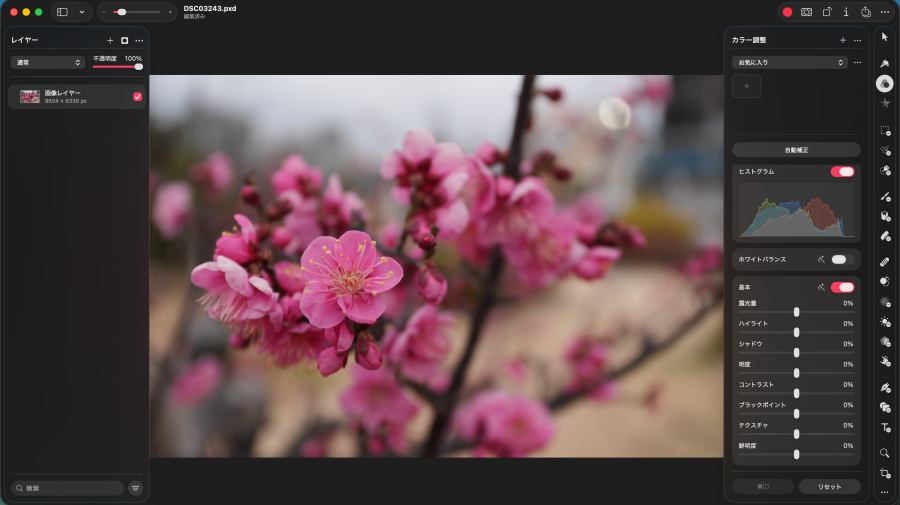
実際に適当なファイルを適当なフォルダーに入れて起動させてみましたが、見た感じだとほぼ一般的なRAW現像ソフトと変わらない感じですね。
自動補正ボタンを押せば勝手にいい感じだと思われるイメージに補正してくれます。
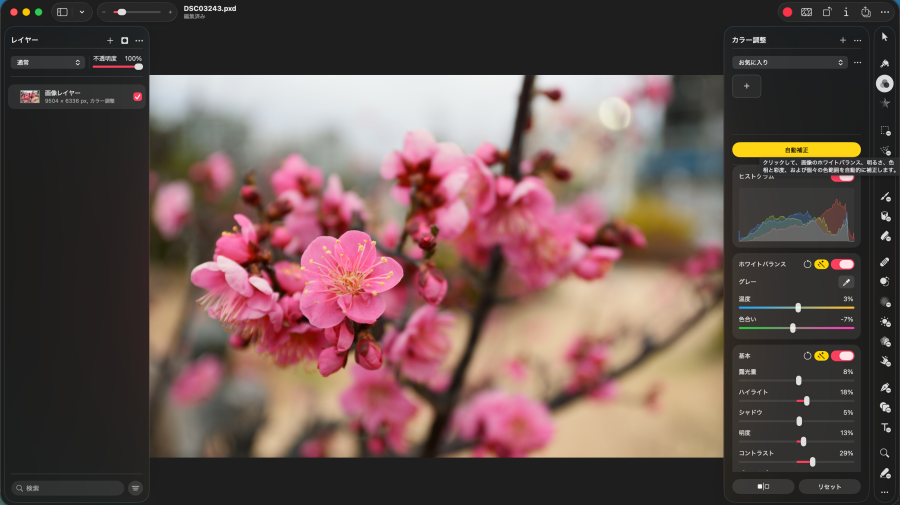
この辺りはLightroomモバイルなんかでもあるので、一回でも使った事のある人だったら感覚的に使えるはず。
もちろん自動補正から各項目を手動で調整していけばちゃんと反映されます。
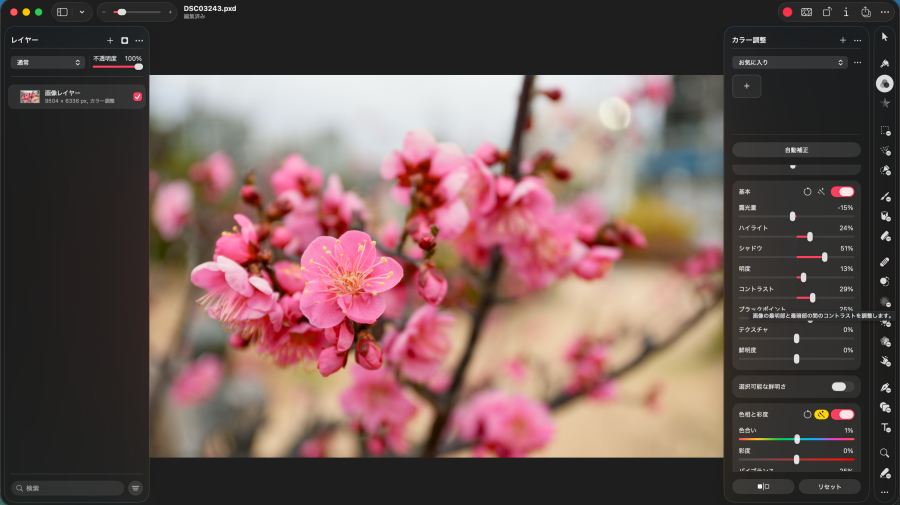
上の写真ではシャドウが5%だったのを51%まで上げてみました。
右端の方にアイコンで細かいツール類もあるんですが、普通に明暗やコントラストなどの基本的な補正を掛けるだけであればかなり手軽に行えます。
また、右上の方にある[お気に入り]というところをドロップダウンさせると、フィルムやシネマティックなどの選択項目が現れます。
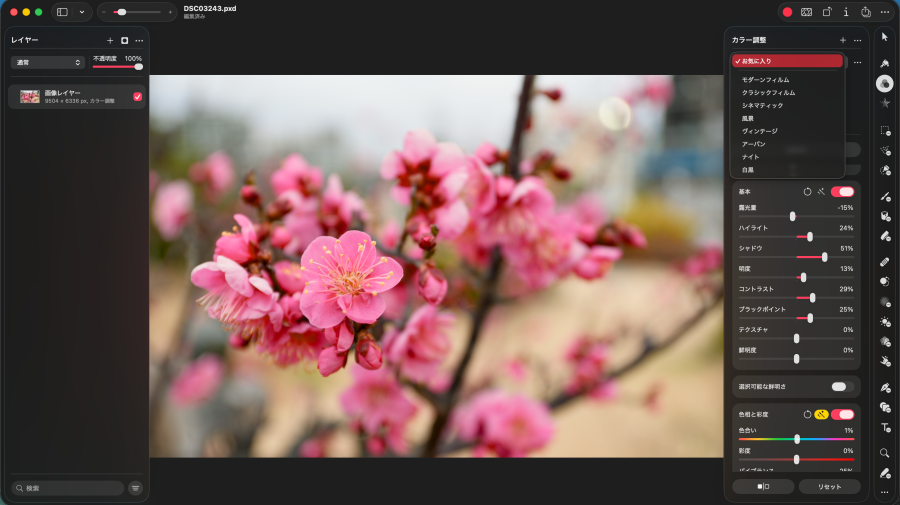
デジカメで言うところのフィルター効果みたいなもので、この項目を選択するといくつかのパターンがデフォルトで表示されるので簡単に写真のイメージを変える事が出来ます。
試しに[ヴィンテージ]を選択してみました。
ヴィンテージの下に5つの選択肢が小さいサムネイルで表示されています。
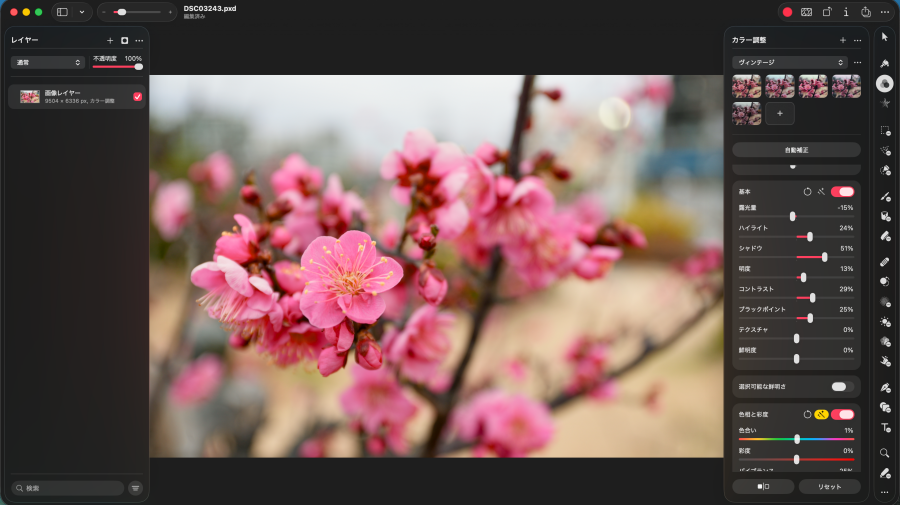
[+]というのがあるのでまだ追加とか自分でカスタムとかが出来るのかもしれませんがそれはまぁ使うときでいいかなと。
そしてサムネイルをクリックすることでそのイメージを画像に反映してくれます。
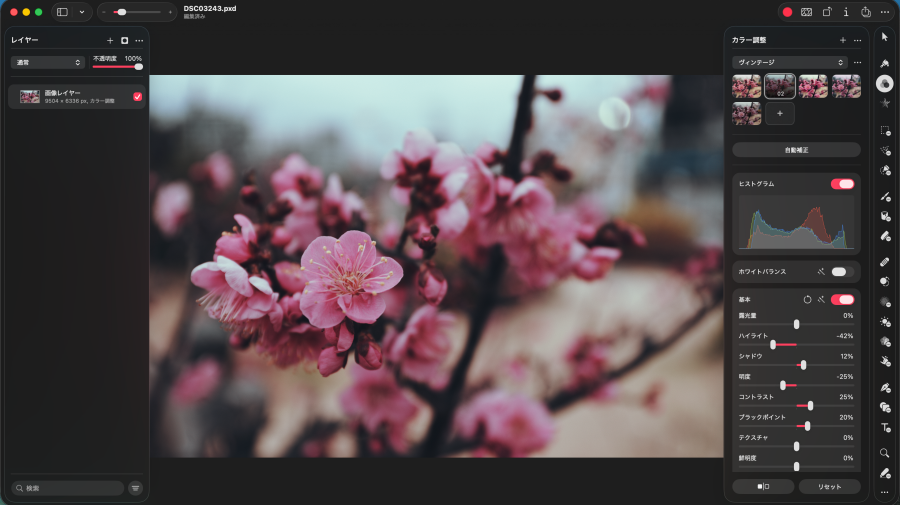
めっちゃお手軽。
おそらくLightroomでイメージプロファイルみたいなやつを適用したのと同じなんだろうなとは思うんですが、M1 MacBook ProでLightroom Classicを動かしている時に比べると速度的なレスポンスがかなり快適なので、自分の使い方だったら自宅での画像補正はPixelmator Proで十分かなと感じました。
現在は朝の通勤時に写真を撮ってスマホに転送→LightroomモバイルかLuminarモバイルで補正を掛けて終了なのでノーサブスク状態ですし、MacにはLuminar NEOが入っているのでRAW現像で困ることはないんですが、前の記事のようにFinalCut ProがDavinci Resolveよりも自分的には使いやすかったり、他のアプリも無料版よりは便利なので、仮にApple Creator Studioに年払いで¥17,800を払ったとしても全然アリかなと思いました。
すでに使ってなかったので知りませんでしたが、Adobeのフォトプランが年額で¥28,480まで値上がっていて、Lightroomプランでも¥14,080と自分が知っていたころのAdobeフォトプランよりも高くなっていたのは衝撃でした。
Premiere Proの年額とLightroom年額プランの1年分だけでApple Creator Studioだと2年7か月分くらいの金額になると考えると、本当にこのApple Creator StudioってのはMacというプラットフォームではAdobeをつぶしに来てるんだろうなぁという感じがします。
まぁ言うても未だにデータ入稿だとイラストレーターのAi形式でないとダメなんて場所もあるのでAdobeの牙城はしぶとく残るんでしょうけど、JpegやPDFなど他の形式でもやり取りができるケースも増えてますし、自分が個人的に使うという面では全く困ることがなさそうなので、このまま継続にしようかなぁって思っています。
・・・まぁ継続というか加入しようとは思ってはいるんですが、他の支払い関係もあるので一旦停止して夏頃の導入になるかもしれません・・・(;´Д`)
与太話になるんですが、MacBook Pro M1でも使えるんですが、5年くらい経つしMacの値段でも見てみようかなぁと思って調べてみたんですよ。
まえはMac miniのカスタマイズで考えていたんですが、10GbEのカスタマイズとかを考えたら、Mac Studioの値段と変わらなくね?ってことに気が付きまして・・・Mac Studioのデフォルト構成をSSD 1TBにすれば35万くらいなので、Mac miniをカスタマイズしたものと大差なかったんですよね(;´Д`)
ついでにメモリを増やそうと思ったらCPUのアップグレードが必須になるので、結局45万くらいの価格に(´・ω・`)
デフォルト追加構成だとマイクロフォーサーズの12-200mmレンズが追加で買えそうだしめっちゃ悩ましいんですよねぇ・・・
まぁM1のMacBook Proが全然現役で使えるくらいだし、M4 Proでも十分なんでしょうけど、M4 Maxにしときゃ仮に45万出してもこの先10年くらいは平然と使えそうだしそっちにしてしまおうかと気持ちは揺らいだんですがカードの枠が全く足りずでしたw
分割は言わずもがなですが、一括もデフォルトのまま増枠していなかったのでどうにもならなかった・・・まぁ勢いだけで後悔しそうな可能性もあるし良かったのかもしれないけど。
どうせ似たような金額出すならポイント還元とかあるほうがいいしなぁってことで、結局今は買わずにスルーという感じに鳴っています。
夏くらいになってM5 Proとかが出てきたら値段が下がりそうな気もするけど、M5 Proの系統の値段によっては瞬殺されそうな感じもあるので悩ましいトコロですね・・・