はじめに
もう何年前の事になるかも覚えてないんですが、友人の家でviveだか当時のoculusだかでVRを遊んで楽しかった記憶があるので、スマホ用のなんちゃってVRゴーグルを買って使わなくなった事がありました。
それから幾年、ほぼ突発的とも言える感じでVRヘッドセットのMeta Quest 3を購入しました。
価格が手頃で入門用にちょうどいいMeta Quest 3Sではなく、価格の高いQuest 3にした理由と、使ってみてどうだったのか、買っておいた方がいいものなどを書いていこうと思います。
VRヘッドセットを買おうと思った理由
液タブや4Kモニター、iPad miniで動画を見たりしているわけですが、別にVR6ヘッドセットで立体視や360°のようなVRらしい使い方をしなくても、
Quest 3SではなくQuest 3にした理由
Quest 3とQuest 3SはCPUが同じなので目立つ違いは以下の通りです。
| Quest 3 | Quest 3S | |
| 記憶領域 | 512GB | 128GB/256GB |
| レンズ | パンケーキレンズ | フレネルレンズ |
| 解像度 | 2064x2208ピクセル(片目あたり) | 1832x1920ピクセル(片目あたり) |
| 視野角 | 110度(水平)および96度(垂直) | 96度(水平)および90度(垂直) |
| レンズ調整 | 58〜70mm | 3プリセット(狭・中・広) |
| 最大使用可能時間(平均) | 2.2時間 | 2.5時間 |
| 重さ | 515g | 514g |
| 価格 | ¥81,400 (512GB) | ¥48,400 (128GB) ¥64,900 (256GB) |
以上の点を踏まえてQuest 3に決めたポイントを上げていきます。
本体の大きさ
重さは514gと515gでどちらも似たようなものですが、Quest 3に比べるとQuest 3Sの方が本体の厚みがあります。
パンケーキレンズとフレネルレンズの違いがあって差があるんでしょうが、重さがほぼ同じでも、装着した時にはフロント側にかなり重心が寄るので、着けた時にはQuest 3の方が軽く感じるかもしれません。
画面の綺麗さ(レンズの違い)
梅田ヨドバシで両方を装着(ヘッドセット本体のみを手で持って確認)してみた感じだと、画面はQuest 3Sの方が綺麗そうな感じがしましたが、あくまでも「画面そのもの」に対しての印象であって、実際に使うという点で考えたらQuest 3Sは無いなと感じました。
というのもQuest 3Sのレンズはフレネルレンズは同心円状の角度のついた溝が掘られたもので、組み立て工作キットなんかに入っているレンズによく見られます。
その溝がある為に、中心部分を見るのにはいいけど少しでも視線をずらすとかなり見難くなります。
また、色ムラも出やすいので動画視聴などの画面をしっかり見る用途がメインだと向いていない感じがしました。
対してQuest 3のパンケーキレンズは普通のレンズという感じなので、正面から視点をずらしても色ムラも出ないし、そこまで見難くなるような事もないので、動画を見たりモニターの拡張という使い方をメインにするのであればQuest 3を選んでおく方がいいんじゃないかとおもいます。
逆にVRでゲームをゴリゴリにプレイするというのであれば視点はほぼ変わらずだと思うので、Quest 3Sでもそんなに気にならないかもしれませんが・・・
細かい点で利便性が高い
上の表でも書いていますが、レンズ調整という左右の目の瞳孔の間の距離にたいして細かい微調整ができるのがQuest 3となっています。
適していない状態だと自然な状態ではないので気分が悪くなったり疲れやすくなったりします。
なので、安いからという点だけでQuest 3Sを選ぶと合わない可能性があるので、実際に購入を考えている方は家電量販店などで確認してみることをオススメします。
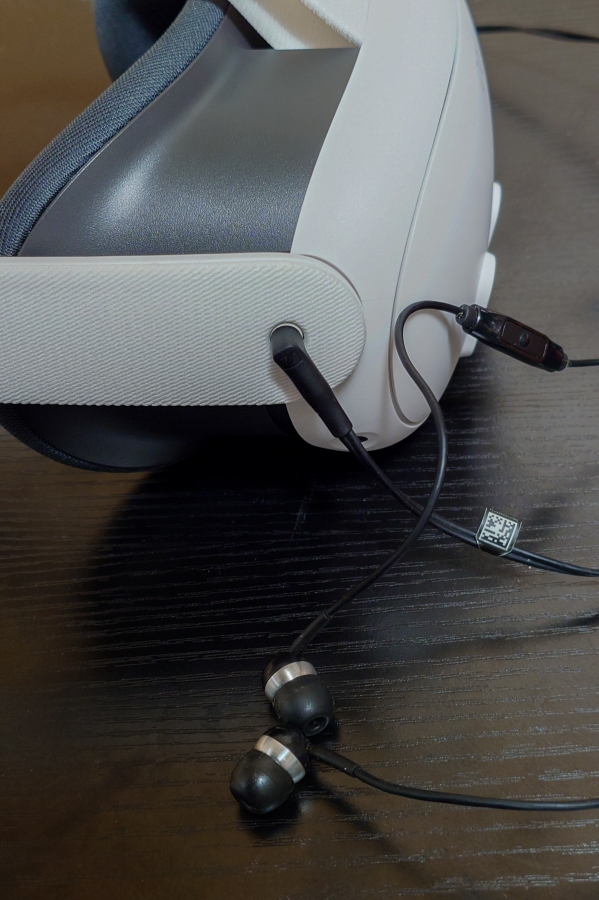
また、Quest 3には本体右側に3.5mmのイヤホン端子が搭載されていますが、Quest 3Sでは搭載されていないので、イヤホンを使いたい時にはBluetooth接続のイヤホンを使用する形になります。
一人暮らしで家族に気を使わなくてもいい方ならイヤホンなしでも問題ないと思いますが、自分が気づかないだけで意外と外から聞こえたりもするので自分としてはイヤホン必須かなぁと・・・
ちょっとリフレッシュするために自分の世界に入り込みたいとか、映画に集中したいなんて時には最適だなぁと感じたので、こういった諸々の点を考慮した結果、ちょっと高いけどQuest 3にしたわけです。
バッテリー持ちはQuest 3Sの方がいい
平均使用可能時間がMeta Quest 3では2.2時間、Quest 3Sでは2.5時間という微妙な誤差に感じますが、使い方によっては結構な差が出てくるんじゃ無いかなぁとは思います。
多少の差とはいえ、充電回数や充電時間がQuest 3Sの方が短くて済むので、そういった部分を重視するのであればQuest 3Sの方がいいかもしれません。
とはいえ、バッテリー付きのヘッドストラップを使用することでプレイ時間の延長は可能ですし、ロングタイプのUSBケーブルを18W以上の充電器に接続して給電しながら使うのであれば、Quest 3でもバッテリーのことをあまり気にしなくても済むんですけどね。
Meta Quest 3の開封と外観
パッケージは意外とコンパクトで、買ってそのまま持って帰れるサイズ。
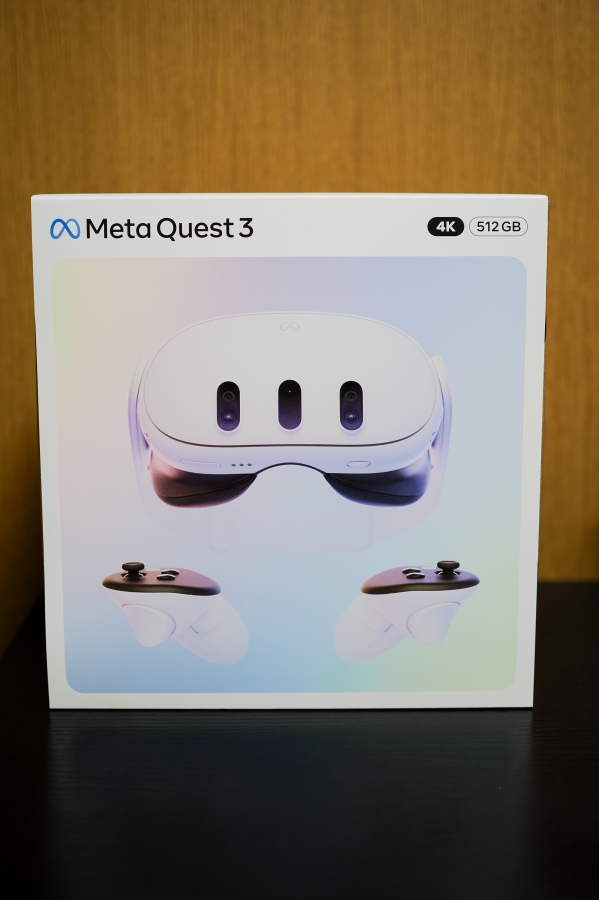
両側面に茶色い箱と同じペリペリ剥がすタイプの封印シールが貼られています。
パッケージを開けると本体、コントローラー(左右1セット)、コントローラーの後ろにUSBケーブルと充電器が入っています。
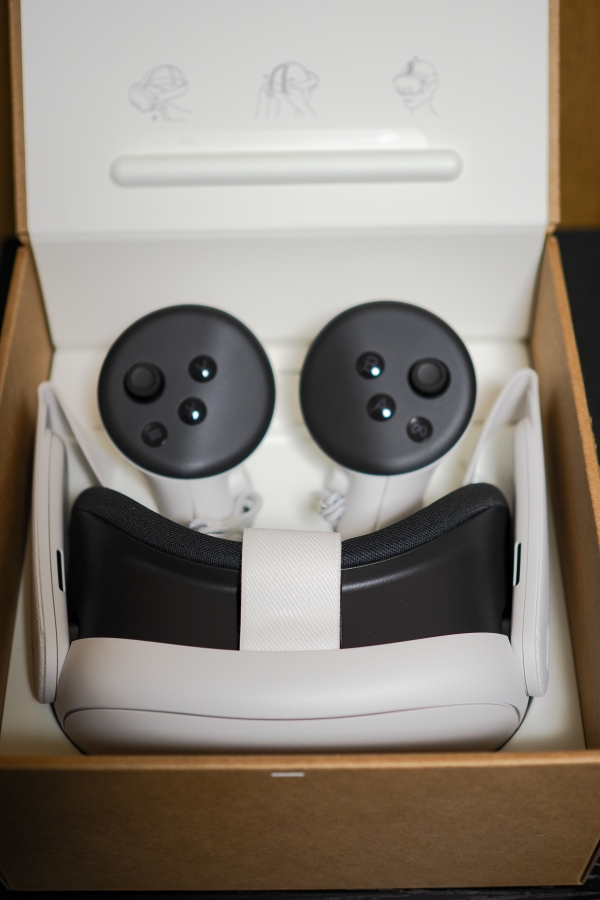
設定方法はパッケージを開いた上側に書かれたQRコードをスマホで読み取って行ないます。
中身を取り出すとこんな感じ。
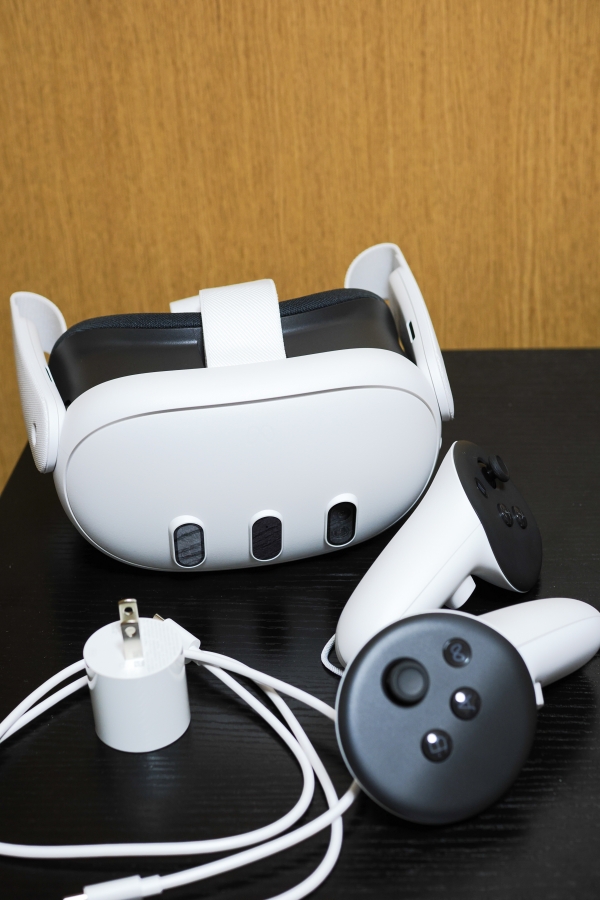
本体全面にある3つの黒い部分はカメラになっていて、本体の左右下側にも付いている合計5つのカメラによって実際の部屋の様子をQuest 3のモニターに映すことができます。
これらを活用することでAR(拡張現実)をMR(複合現実)にしています。
ヘッドセットを着けたまでも部屋を移動したり、頑張れば文字も読めますが、めっちゃ綺麗な感じでは無いのでスマホの文字を見たりするのは厳しいかな。
Type-Cポートはヘッドストラップの左側面基部に配置されています。
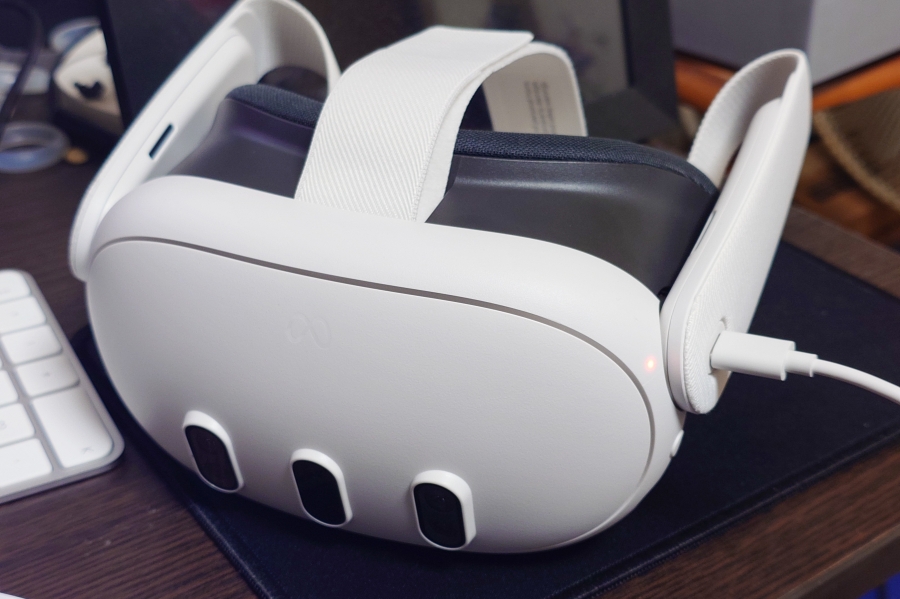
また、Quest 3では右側のヘッドストラップ基部にイヤホン端子が搭載されています。
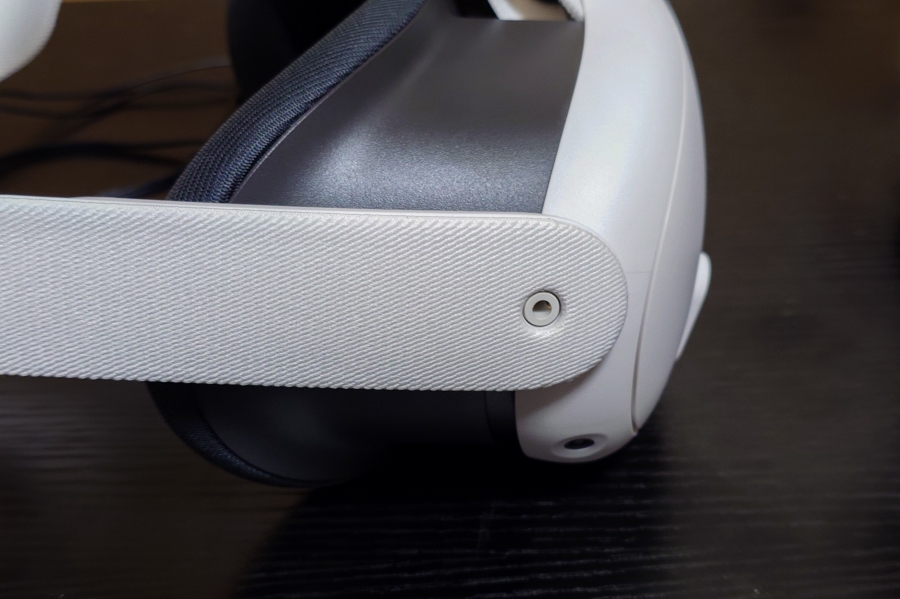
Quest 3Sにはこのイヤホン端子は搭載されていないので、ワイヤレスイヤホンをQuest 3Sにペアリングするか、Type-Cポートに3.5mmのイヤホンとの変換ケーブルを繋いでイヤホンを使用する形になります。
別にワイヤレスなんかでも構わないんですが、こっちの方が圧倒的に手軽なのでね・・・
ヘッドストラップは交換推奨
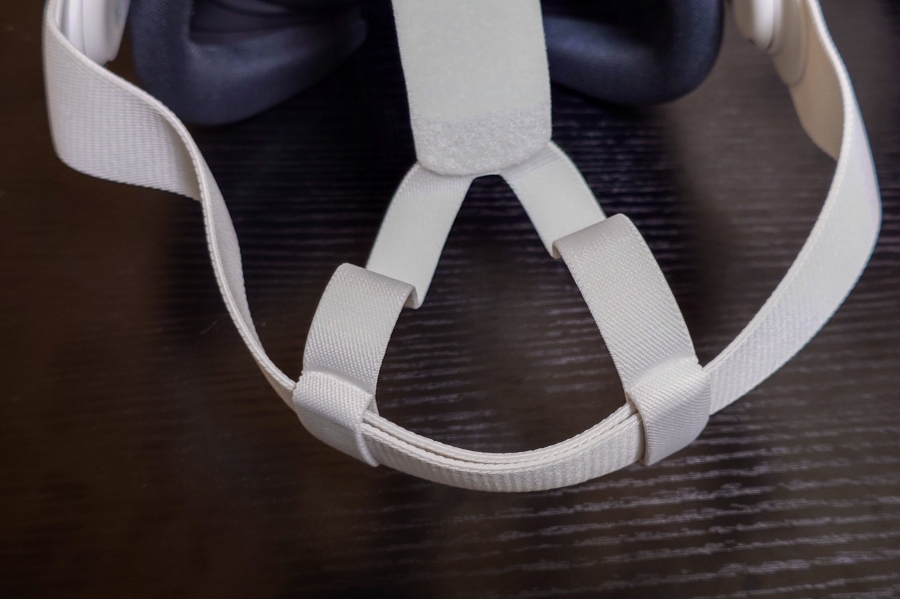
ヘッドストラップは写真のようにキャンパス地のようなベルトを左右にスライドさせて調整します。
このベルトと頭頂部で支えるベルクロのバンドで本体を支えて位置を調整するわけですが、標準のこのストラップだと長さ調整の部分を左右に移動させにくいという点と、ほぼこの締め付けで固定する感じになるので、人によっては結構頭が痛くなりやすいかもしれません。
そしてメガネ着用でも本体内に収まるのは収まるんですが、しっかり見える位置に調節するとメガネが押されて痛くなったりしますし、本体を着脱する時にメガネが引っ掛かることが多いのでストラップを緩めて着脱する事になるんですが、この調整のしにくさが地味に面倒だったりするので、後述するオプションパーツを併用する方がいいかもしれません。
Meta Quest 3を買ったら買っておきたいオプションパーツ
Meta Quest 3や3S用として色々なオプションパーツが販売されているんですが、その中でも買っておいた方がいいものや、あると便利そうなものを載せておきます。
交換用のヘッドストラップ
上でも書いたように、付属のヘッドストラップはかなり面倒くさい作りになっています。
地味に左右にずらしにくいし、結構締め付けられる感があってなかなかしんどかったりするので、頭の部分の硬質のものに変わって保持力の上がるEliteストラップに交換すると楽になります。
ただ、結構な値段なので、自分はKIWI designのH4 BOOSTストラップのバッテリー搭載モデルを購入しました。
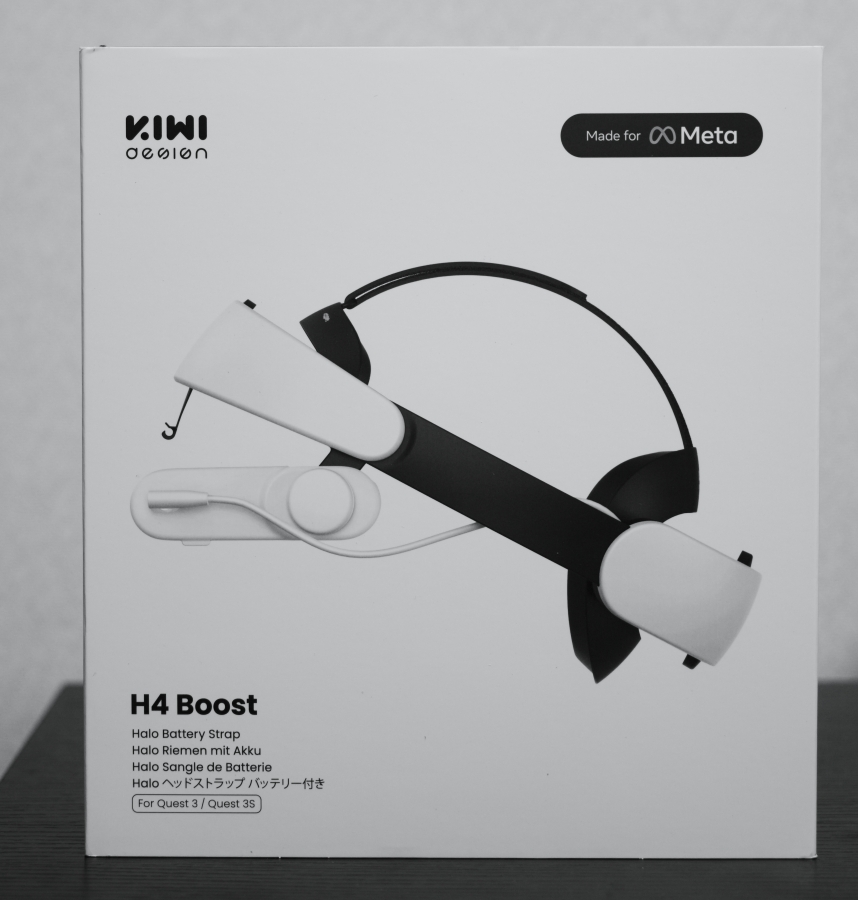
バッテリー搭載で駆動時間が伸びるのに純正のEliteストラップよりも安いのでありかなぁと。
こんな感じで前頭部にクッションの効いた樹脂パーツ、後頭部にもクッションの効いたパーツで頭を前後に挟んで支える形になるので側頭部が締め付けられる感覚はほぼ無いのでかなり快適に使用することが出来ます。
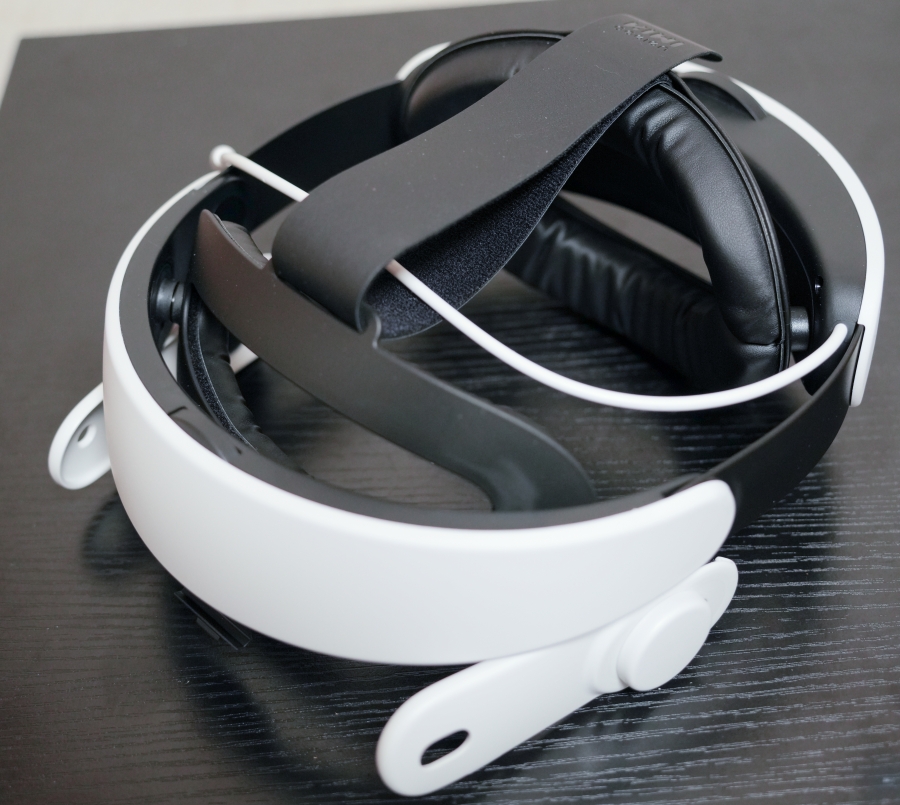
真上から見るとこんな感じでちょっと小さく見えますが、KIWIのロゴが入った部分がベルクロになっているので、外せばかなり頭のサイズが大きい方でも問題ないはず。
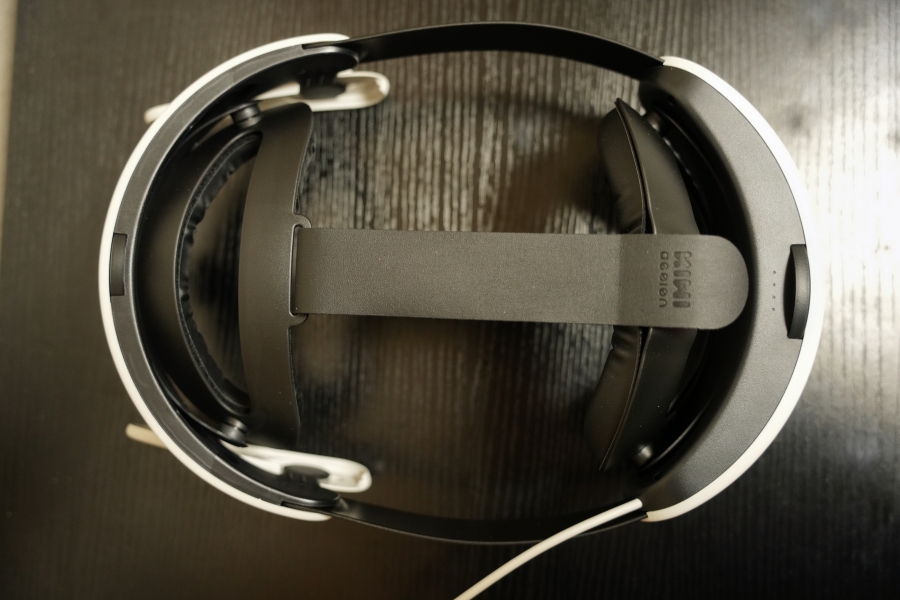
前後の調整は写真右側(後頭部側)にあるダイヤルを回すことで縮んでいくので、オリジナルのストラップよりも圧倒的に調整しやすいです。
後頭部の部分にバッテリーが内蔵されていて、このストラップから伸びたType-CケーブルをQuest 3に差し込めばモバイルバッテリーから充電されます。
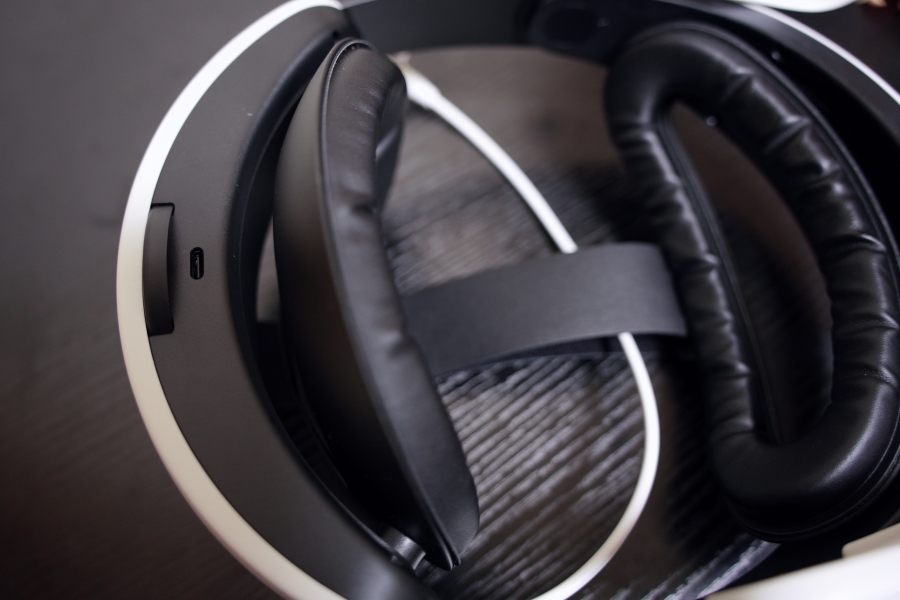
また、後頭部側の底面に充電用のType-Cポートがあるので、給電可能なロングケーブルを装着しておけば長時間運用も可能。
そしてこのヘッドストラップの何がいいかというと、フロントと後頭部部分の付け根が倒れることで、一度調整すればほぼ再調整なしで着脱が可能になるという点。
メガネ着用だと確実に引っかかる状態になっていた標準ストラップと違い、後頭部側を持ち上げてやればメガネを着用していてもメガネに干渉することなく本体着脱することができるようになります。
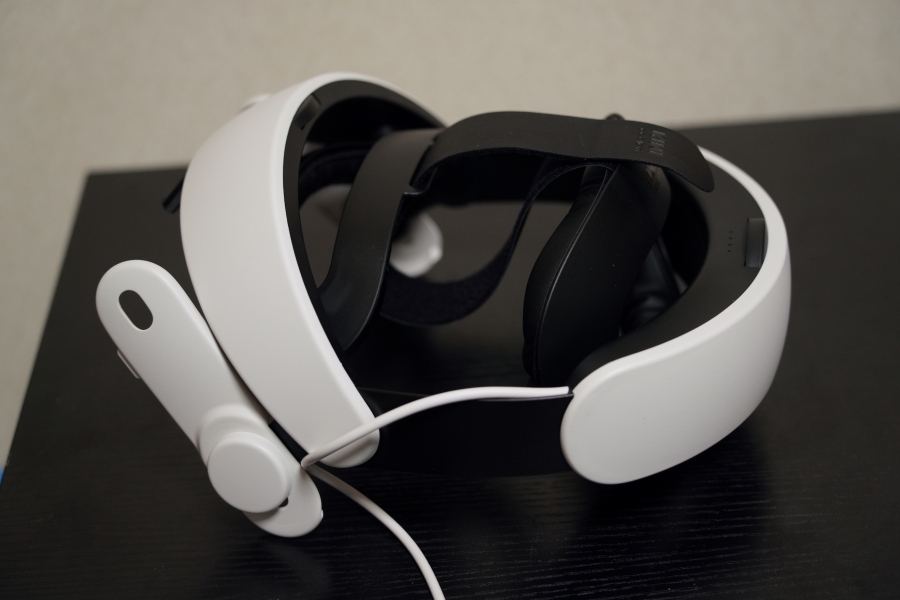
断然簡単に着脱できるのでめっちゃ楽。
なんならこの折り曲げたままの状態で動画を見ながら仰向けで寝転べるというズボラモードも出来ます。
ヘッドストラップの交換は、元々のやつがパチ止め担っているのでそれを取り外し、上面のゴムバンドも本体から取り外します。
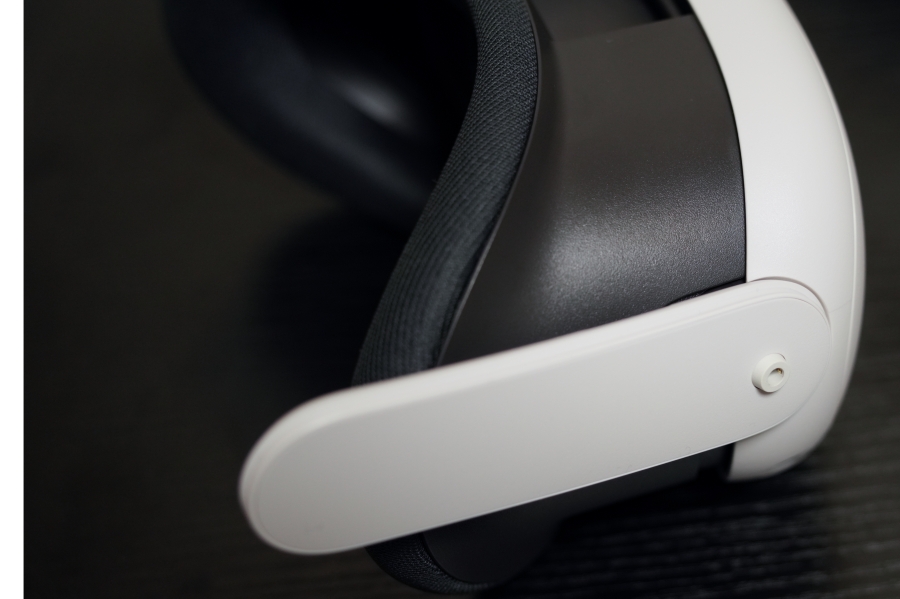
次に本体から前後のアジャスターパーツを取り外します。
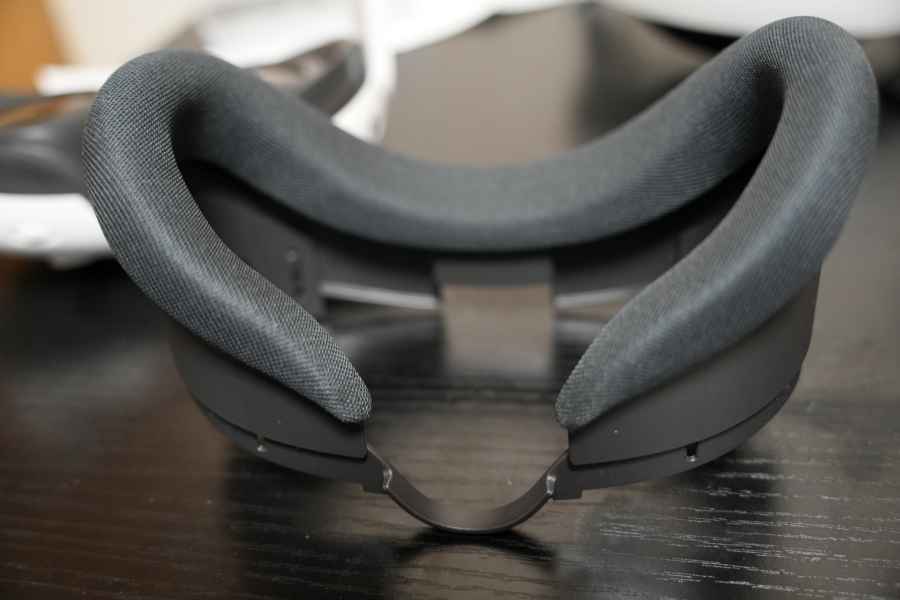
下側の部分から外すととりやすいです。
全て外すとこんな感じになります。
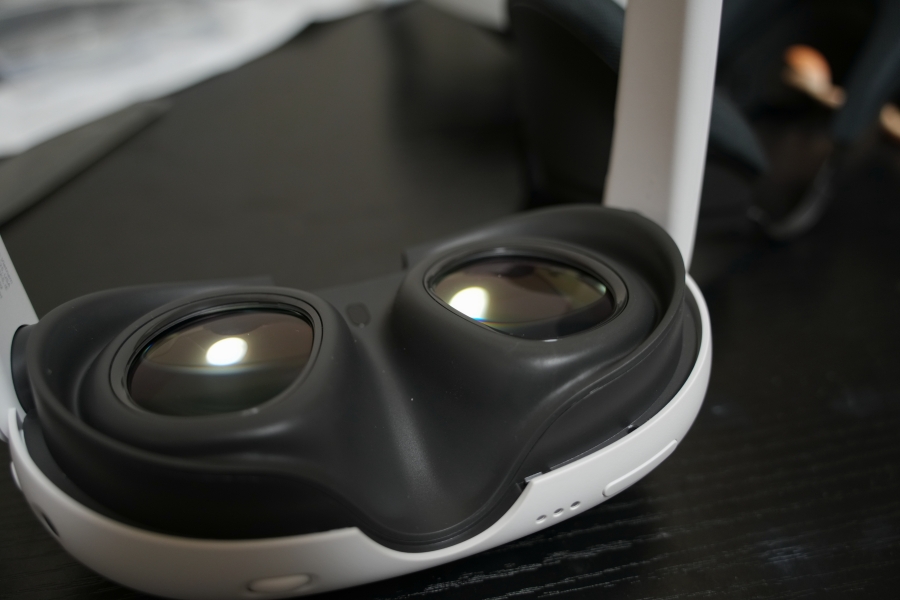
もし、後述する視度補正レンズなんかを装着するのであれば、この段階で一緒にやっておくと楽だと思います。
左右のアーム部分を固定してから上側の白い額当てのような部分から伸びている本体固定用のフックを本体のゴムベルトが装着されていた場所に固定します。
このフック部分の取り付けがわかりにくいですかもしれませんが、本体側のストラップが付いていたパーツを本体固定用の2重になったフックで挟むように取り付けます。
取り付けた後だと写真で撮っても分かりにくいのでアレですが、「F」の横に伸びた部分がフックだとしたら、2本の横棒の間に本体の基部を挟み込むような差し込み方になります。
下側のパーツで引っ掛けようとすると付かないので、そのまま奥に押し込むようにすればスライドしていってフックしてくれます。
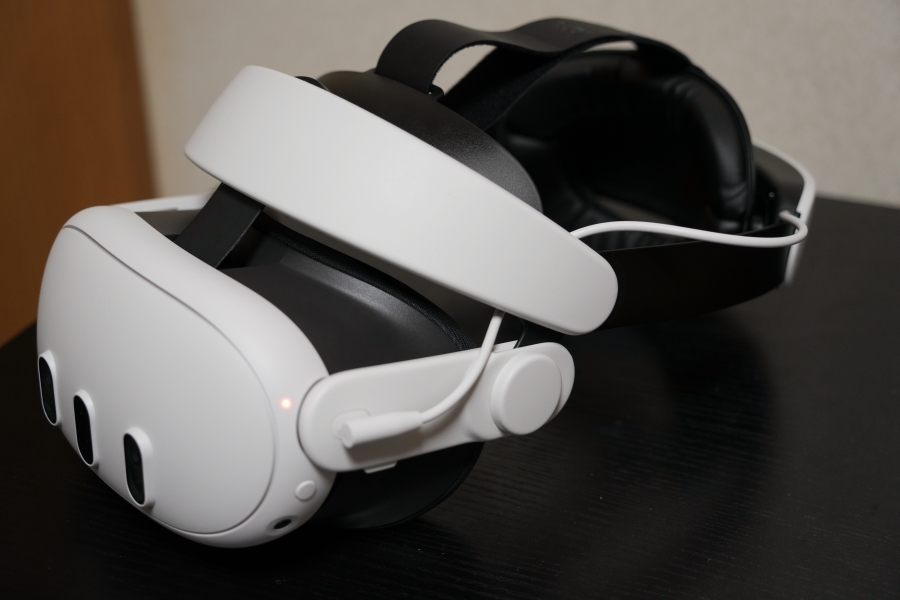
アーム部分にある丸いやつが前後することで、本体ユニットを前後移動させる事が出来るようになっているので、画面を見た時の距離調整というのもアジャスターパーツと併用することでかなりやりやすくなりました。
視度補正レンズ
眼鏡装着でもQuest 3を使うことはできるんですが、頭部の締め付けでメガネが圧迫される場合があるので、割り切って視度補正レンズを使うことにしました。
マグネットの付いたアタッチメントパーツと左右の視度補正レンズで¥4,000くらい。
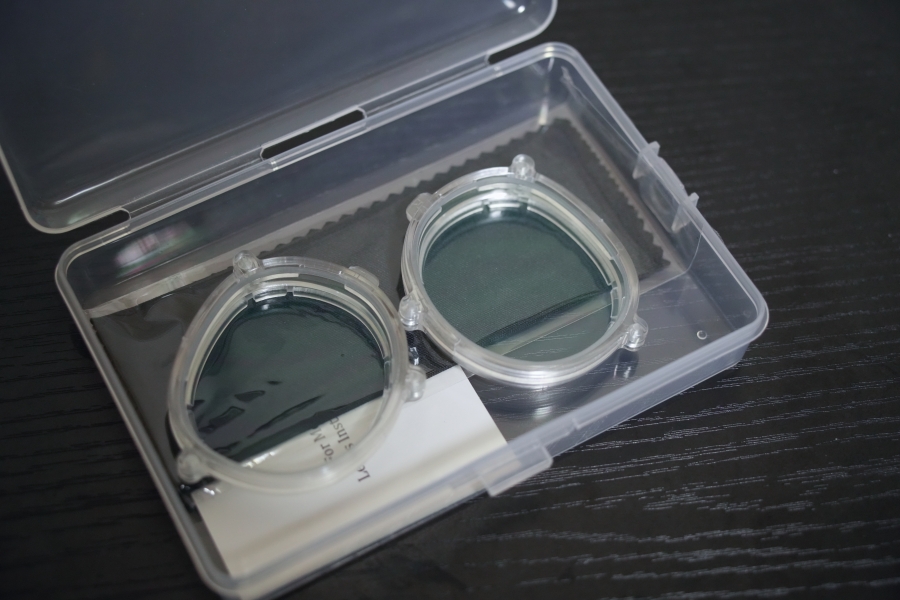
装着はアタッチメントパーツを各レンズ部分にグッとハメる事で固定ができます。
アタッチメントを取り付けると3点のマグネット受けが出来ることになるので、視度補正レンズにある3つのマグネットとアタッチメントパーツのマグネット部分と合わせるだけで簡単に取り付け出来ます。
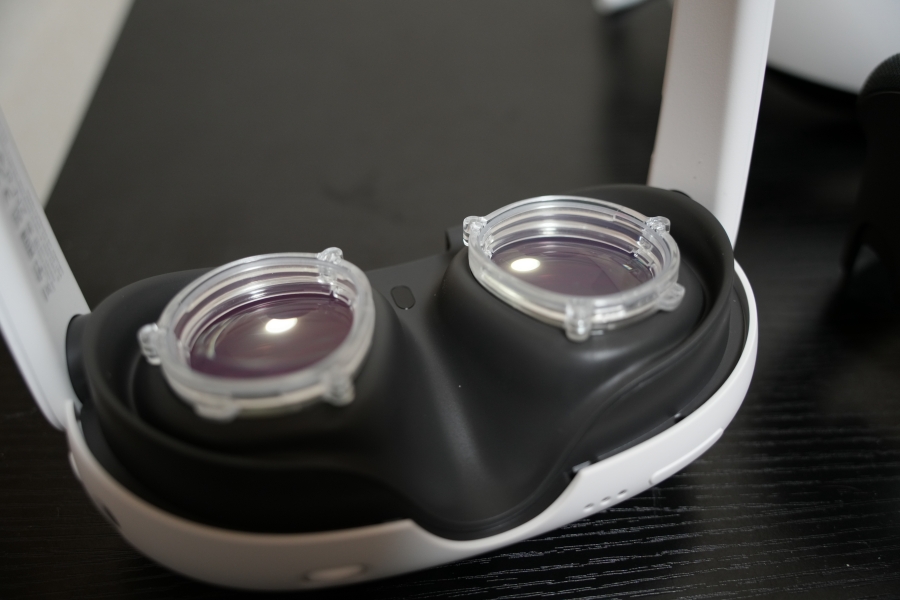
汚れたら取り外して拭いて掃除すればOKですし、本体側のレンズ部分をカバーするプロテクター的な役割にもなってくれるのでメガネの着脱が手間に感じるかもしれませんが、長い目で見たらこっちの方が本体レンズを傷つける可能性も下がっていいかもしれません。
難点があるとすればコンタクトレンズなどのように0.25単位ではなく0.5単位でしか補正レンズが検索に引っかかってこないので、注意点はそこくらいかなぁ・・・
もしかしたらオーダーメイドもできるのかもしれないけど、高すぎたら微妙な気もするのでその辺りは自己判断でどうぞ(´・ω・`)
AMVR 5M 急速充電リンクケーブル
USB3.0のUSBケーブルがあればPC本体と接続してQuest 3にPCの画面を表示させたりも出来ます。
ぶっちゃけそれくらいなら手持ちのUSBケーブルでなんとでもなりそうではあるんですが、給電しながらVRのアプリを使って体を動かしながら使うとなると結構な長さのケーブルが必要になってきます。
どうせ買うならストレートなUSBケーブルよりも、PCと接続した場合でも充電器から給電可能なポートを搭載したものを買っておくと便利だと思って購入しました。
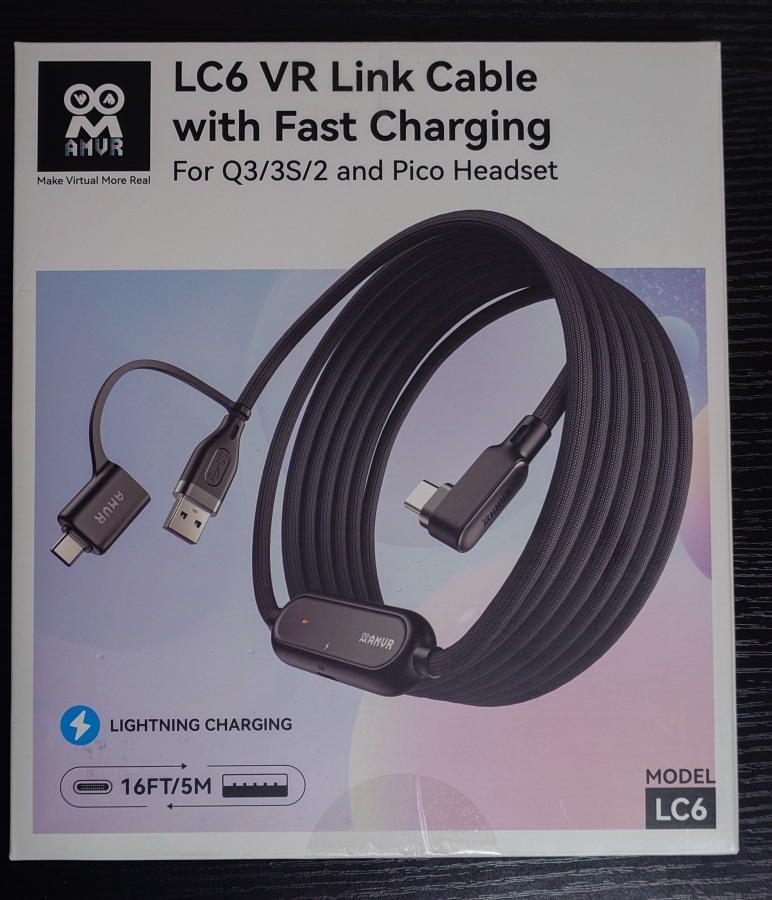
5mあるので流石に長いですが、充電しながら動くのであればこれくらいあった方が安心感があります。
というか、PCとの接続してモニター代わりに使うのであればここまでの長さは必要ないでしょうけど、ヘッドセットの位置(身長分)+充電器なりPCなりの距離ということで考えたら、意外と5mくらいで丁度いいのかも。
Type-C to Aケーブルですが、AtoCのアダプターも付属しているので使い勝手はいいかと。
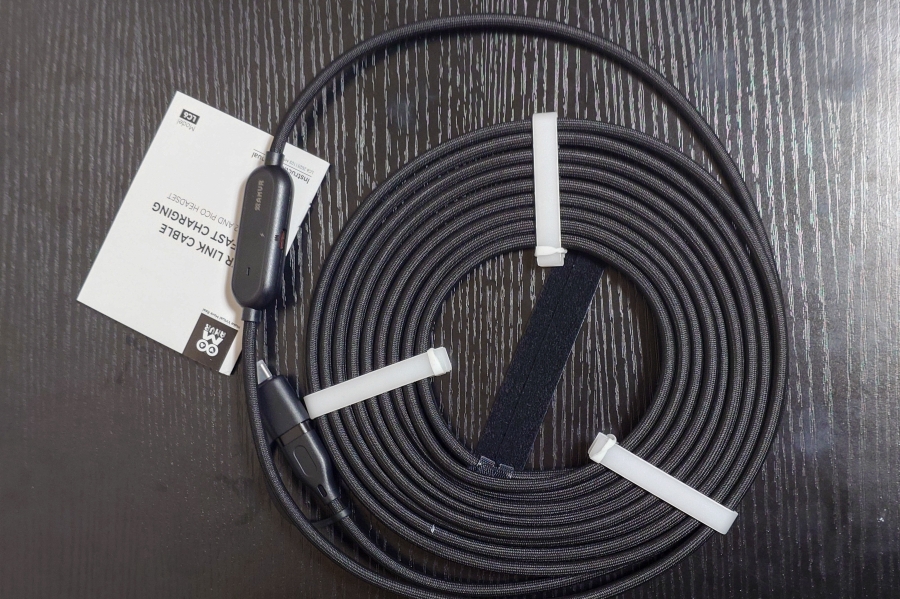
なんとなく端子部分から察してケーブルが太そうに見えますが、実際に太いです。
長くなるほどノイズの影響を受けやすくなるのでノイズ対策が必須なわけで、このケーブルはちゃんとケーブルをアルミでシールドした上からPVCでカバーしてナイロンカバーという耐久性がある構造になっています。
取り回しは確かに良くないかもしれませんが、5mの長さでふにゃふにゃで取り回しやすい方が個人的には不安感がありますね。
PCに接続しながら給電するためのType-Cポート。
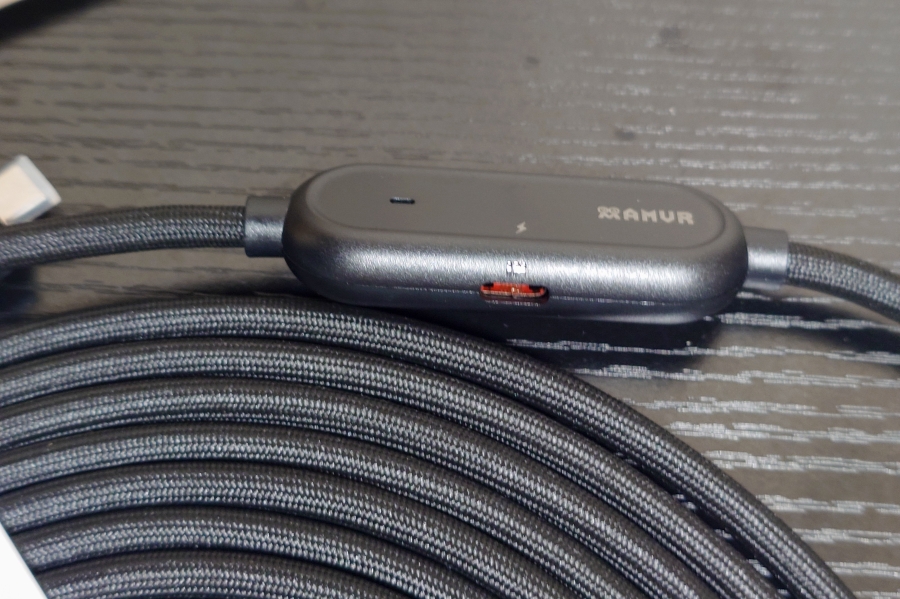
ここに18W以上のUSB充電器からのケーブルを接続すれば、PCと接続しながらでも本体バッテリーを50〜65%の間でバッテリー容量をキープしてくれるようなので、実質時間を気にせずにプレイできるようになります。
とはいえ、めっちゃ近くでモニターを見ているという現実があるので、普段のPC使用時よりもこまめに休憩を挟むようにした方がいいかと思います。
実際にMeta Quest 3を使ってみた感想
各種設定を完了して実際にQuest 3を使ってみての感想を書いていきます。
以前は友人の所でゲームをプレイしただけだったし通常の状態での使い勝手がどうなのかとかも分からないまま購入したので、実際にどうなのかというのを書いていってみようと思います。
MRがかなり便利
全画面のVR表示にも出来ますが、全面と下側のカメラを使ってライブビュー状態で表示される現実の世界の中に、アプリやメニューなどの画面が表示されます。
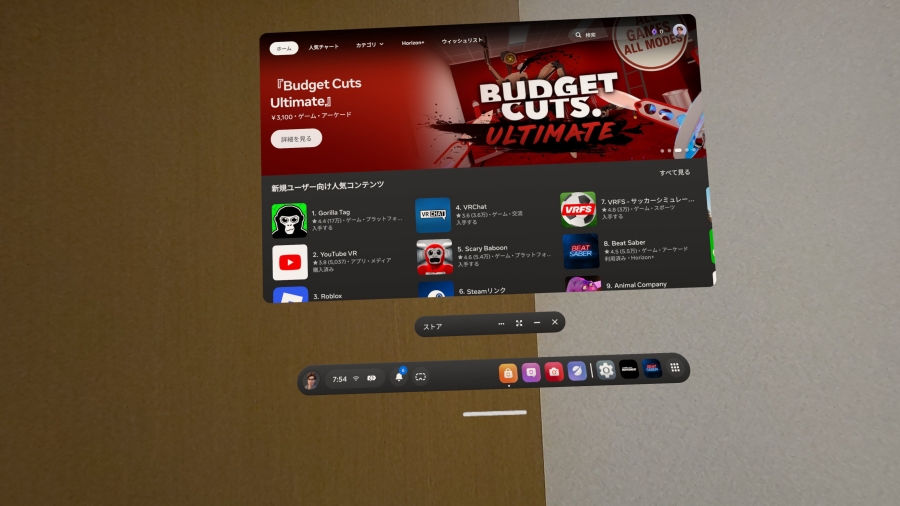
ちょっと斜めってるのはご愛嬌として、こんな感じで表示されているんですが、表示されている項目を前後に移動させることもできます。
プライムビデオを起動して画面を手前に引き寄せた状態。
本体のスクショ機能を使って撮影したものです。
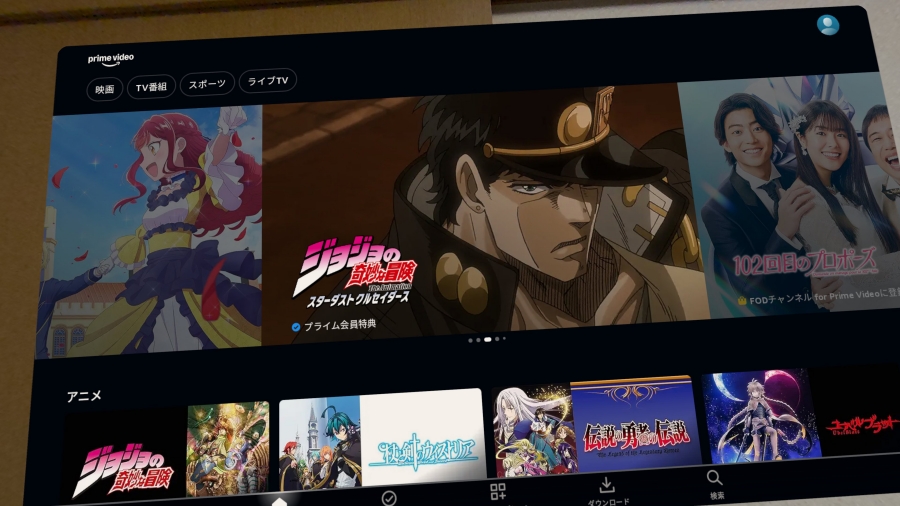
こんな感じで周囲を確認しながら動画を見ることもできますし、全画面にして完全に没入した状態で見ることもできます。
Youtubeなんかも見れて結構いいですよ。
フルスクリーンにして映画を見たら完全にプライベートスクリーン状態。
アプリを使えばWindowsの画面を取り込んで表示することもできるけど、SteamやPC上から何かを動かしてQuest 3で見るといった使い方でないのであれば、無理して接続するよりもそのまま見た方が楽かなぁという感じはしました。
久しぶりにやったVRゲームは意外と楽しい
設定を行うためにスマホにインストールしたMeta Horizonアプリを使ってゲームやアプリを検索、Quest 3にインストールする事ができます。
結構ゲームやアプリもあるものの、PlayStation Plusと違ってメジャーなゲームよりもインディーズゲームの方が多い印象。
フィットネス関係なんかはサブスクなアプリが多くて面白そうなのは有料かなぁという感じでした。
とりあえず、本体を購入するとPlayStation Plusと同じようなサブスクのHorizon+の3ヶ月無料体験がついているので、それを有効にしてアプリをいくつかダウンロードしてみました。
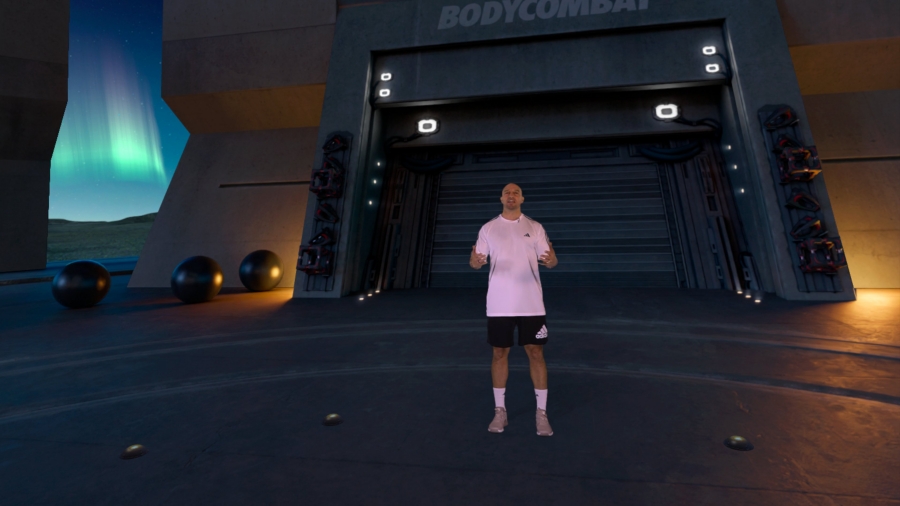
ボクシング的なものはSwitchなんかでもありましたし、リングフィットアドベンチャーなんかもあったわけですが、たとえば家族なんかと一緒に画面を見ながらやるのであればいいけど、集中できるのはこういったVR空間でのフィットネスかなぁという感じがしました。
別に通常のフィットネスゲームがダメってわけではないんですが、現実の自分の部屋とは遮断された空間という形になるのであくまでも自分の意識だけの問題ではあるんですが、手軽に体を動かせていいかなって思いました。
追加コンテンツ的なものを買おうと思ったら有償にはなるんですが、基本部分だけでも結構遊べたりするのでありかもしれません。
VRの定番ゲームでもあるビートセーバー。
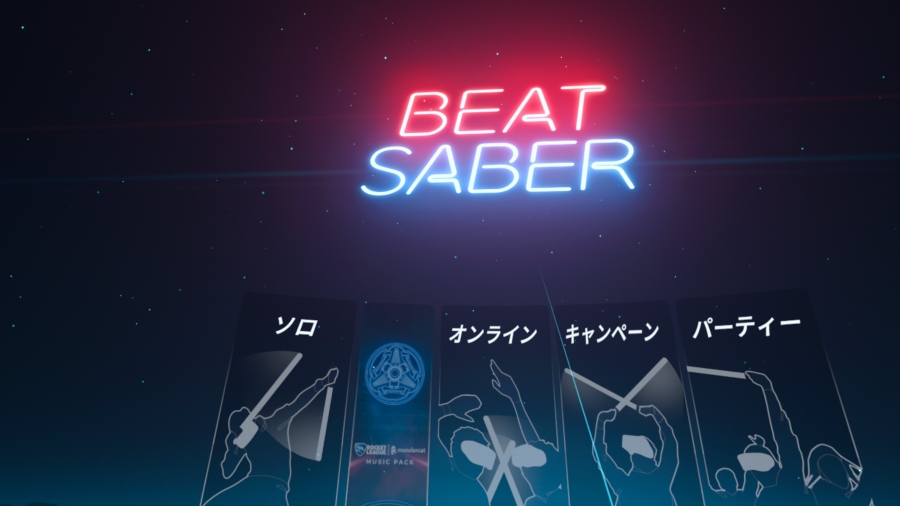
なんか見覚えがあると思ったら、昔友人のところでプレイしたのはこれだったわ・・・
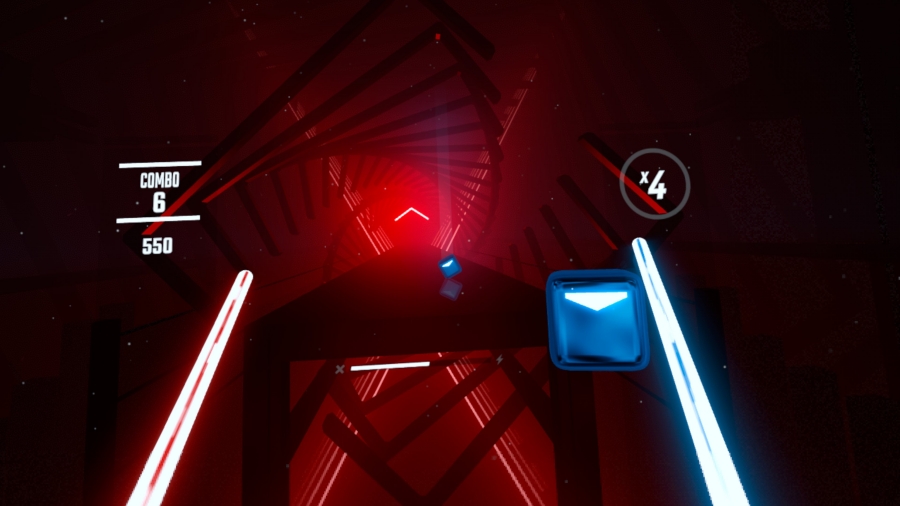
両手に持ったコントローラーがライトセーバーのようになって矢印の方向に向かって斬るゲーム。
左右に移動したりしゃがんだり、手を伸ばして斬ったりという感じなので、意外と広めのエリアが必要。
通常だと有料購入が必要ですが、Horizon+に加入していたら無料で遊べます。
とりあえず、20年近くぶりにボーリングをプレイしてみました。(バーチャルだけど)
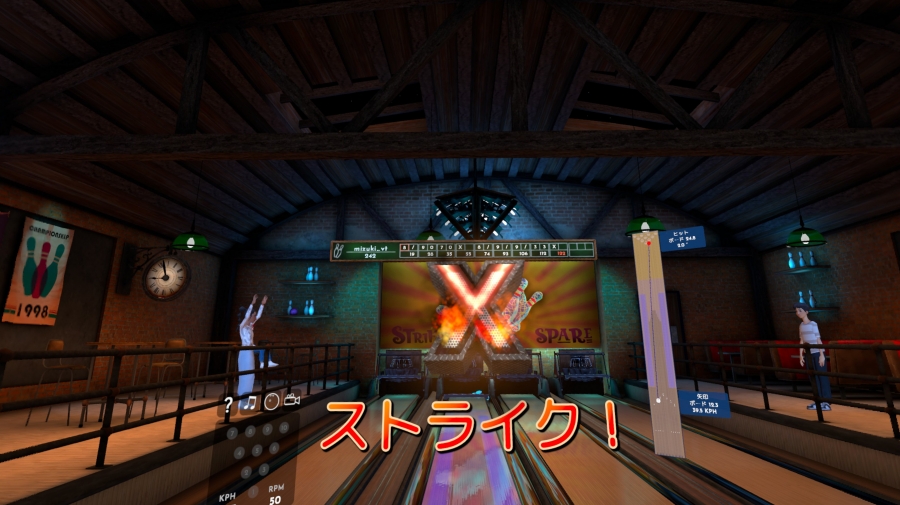
実際にボールを持ったりするわけではないし、手を前後に振るだけでもボールは投げられるんですが、歩かないだけで実際のボーリングのフォームをしながらプレイしたら、結構疲れて汗だくになりました。
バーチャルで一人なのでサクサクプレイしていって、進むなどの動作がないとはいえ10ゲームほどプレイしたら地味にボールを投げる方の腕も足腰も疲れていたので、実際のボーリングを3ゲームくらいプレイしたくらいの運動量になっているんじゃないかなぁと思います。
基本的にWiiと同じようにリモコンを動かしでどうこうっていうゲームなので似たような感じになるかと思いましたが、意外とゲームによって違いがあって楽しいかも。
ただ、変にものが多い場所だと危険なので、ある程度広い場所や両手を広げて動いても大丈夫なくらいのエリアを確保してからやらないとまともにプレイできないなぁという感じでした。
とりあえず、2m x 2mくらいの広さがあればなんとかなりそうなので、別の部屋を少し片付けてそっちでプレイするようにしようかなぁ・・・
Horizon+に加入すべきかどうか
こういったサブスクって必要かどうかは個人によって違うのでご自由にという一言で終わってしまうんですが、Horizon+は月額だと¥1,200ですが年間一括にすると¥9,000というかなりリーズナブルな価格になります。
月額に換算すると7ヶ月半で¥9,000になるので、それ以上使うのであれば年間一括払いの方がお得。
繰り返しにはなりますがPlayStation Plusと違ってパッケージで販売されているソフトが入ってきて、2〜3本ダウンロードすれば元が取れるというのとは違うので、正直加入するかどうかが微妙なところではあるんですよね・・・
Horizon+に加入することで無料になる価格が¥9,000以上あれば年間一括払いにした方がお得というベタな感じでしょうかね・・・
購入してでもずっとやりそうなゲームがあれば単体購入してもいいんでしょうけど、そうでないと考えた場合やどれくらいの期間Meta Questで遊ぶのかは分からないのであればHorizon+に加入して遊ぶ方がいいのかもしれません。
まとめ
大体7月くらいにQuest 3やQuest 3Sのセールが行われるそうで、Quest 3Sの方だったら最安で4万円くらいになるようです。
ただ、Quest 3の方はそこまでの値下げはないようなので、それならさっさと買って楽しんだ方がいいかなと思ったのも購入理由にはあります。
もう最近のDRAM価格上昇を考えたらこういったデバイスの価格もどうなるか分からないし、新型の噂もあったけど確実に価格上昇するだろうし、今年出るかも微妙って感じみたいなので思い切ったんですが、購入したてでバイアスがかかった状態ではあるとはいえ、結構自分的には刺さる部分が多いアイテムだなぁと感じました。
映画館に行くのは面倒くさいけど大画面で映画を見たいとか、一人の時間が欲しくてのんびりしたい、現実逃避がしたいといった場合には最適なのかもしれません。
別にマルチプレイとか人と繋がる必要もないし、アプリでバーチャルに世界旅行に行けたりもするしね。(トラベル系は有料が多いけど)
また、運動したいけどジムに行ったりするのが面倒くさいし、他のフィットネス系のゲームじゃそこまで集中できなかった自分には集中して出来るVR空間ってのはかなり相性がいいんだなぁとも思ったので、折角なのでちょっとずつ身体を動かすようなアプリを使って軽度な運動をコンスタントに行うようにしていきたいと思います。
お腹周りを引っ込めるようなエクササイズが重要な気もするけどね(;´д`)