はじめに
動画編集用に左手デバイスがあったら便利かなぁ・・・・なんて事を考えていたんですが。気がついたら左手デバイスではなく液タブを買ってました。
意味がわかんないと思われるかもしれませんが、割と自分でも意味がわからなくて頭がとうにかなっちまいそうだったぜ・・・
という事で、購入したのはコスパ重視なメーカーでもあるXPPenのArtist 12 3rdというモデル。
なんか日本限定パッケージの液タブらしくて、パッケ絵師さんのアイテムが入ってたりするようです。
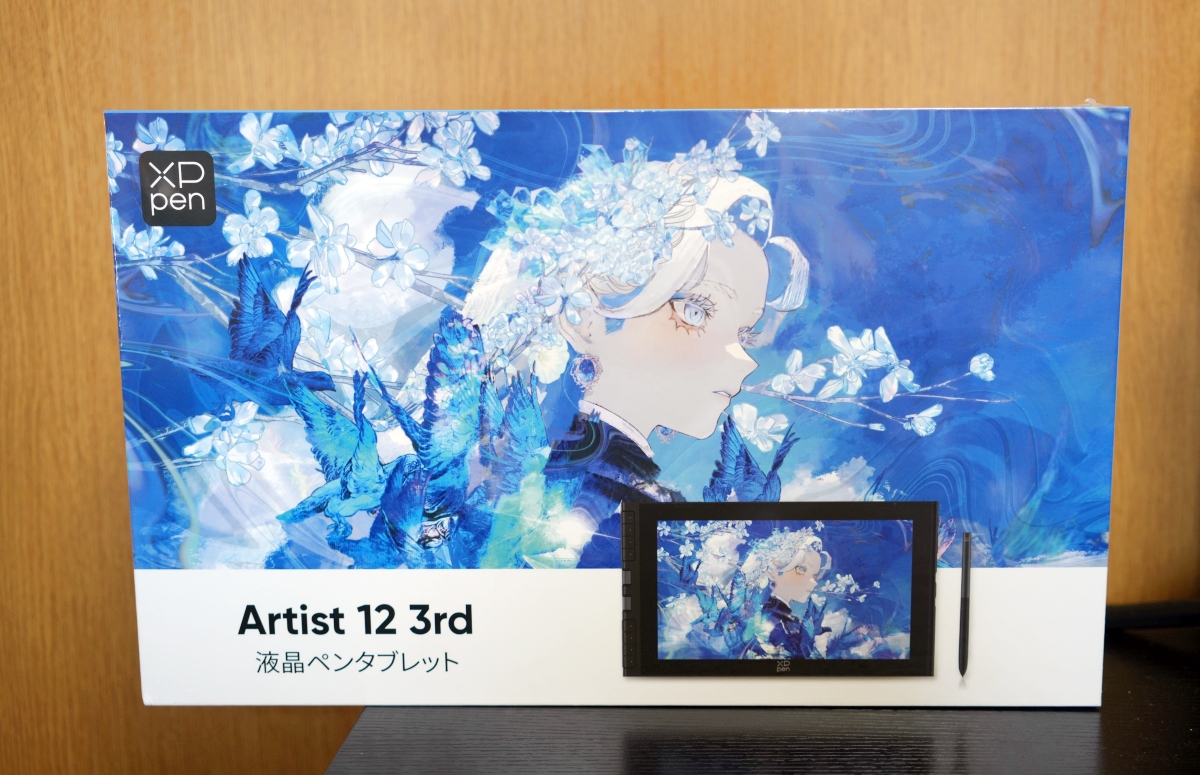
12型(11.9インチ)のフルHD液晶で、1670万色、sRGB色域カバー率99%というものになります。
液タブといえばむかーし草の根BBSとかでイラストを描いていた頃の友人がワコムのシンティックが出始めの頃に買って使っていたなぁというくらいの記憶しかないんですが、そもそも何で液晶ペンタブレットを買おうと思ったのかという話から書いていきます。
液晶ペンタブレットを買おうと思った理由
Mac Studioを導入した事で動画編集とか色々な事が快適になりました。
で、ふとむかーし買ってあんまり使っていなかったUGEEのS640という廉価ペンタブレットを引っ張り出して使ってみたんですよ。
そしたらまぁペンタブのスペックの低さがものの見事に足枷になってました。
ソフトもPixelmator Proしか入っていないのでそれで試してみたんですが、書いてみてもなんかラグくて、ちょっと厳しいな・・・という感じ。
本当は左手デバイスでも十分なのかもしれませんが、液晶ペンタブレットならリアルタイムで直接描いたものを確認しながらつかえるので、実際の紙に書くのと同じ感覚で使えるのが便利だったんですよね。
それに、ペンタブだったら基本的には絵を描く時だけ使っても、それ以外はただの邪魔なアイテムになってしまうのに対して、液タブだったらサブモニターとしても使えるので実はかなり便利なんじゃないかと思ったわけです。
ブログの記事を書くときには参照するスペックとかをそっちに出しておく事ができるし、メインモニターで主たる事をやりつつ液タブで動画を流しておくなんてこともできるよなぁなんて事を考えていたら、見に行ったはずなのに買っていたと・・・(´・ω・`)
付属品は意外と豊富
XPPen Airtist 12 3rdの価格は¥32,980くらいなんですが、以下の写真のように付属品が結構てんこ盛り。
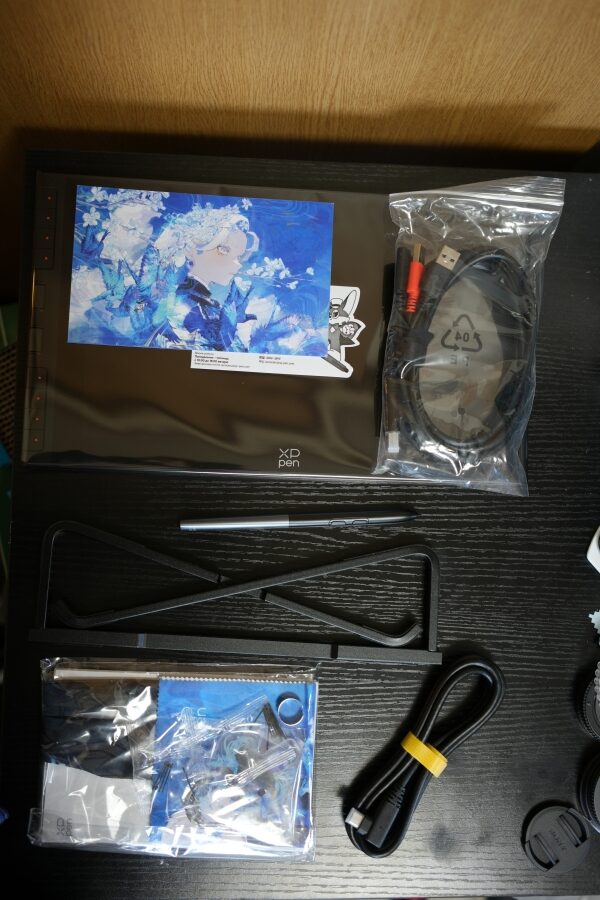
液タブ本体にパッケージイラストのポストカード、Type-Cケーブルで映像出力等ができない機種用の3in1タイプのケーブル(PCのHDMI端子を使用)、Type-C接続のフルスペックケーブル、スタンド、ペン、そして細々としたものがまとめられています。
細々したものを開けるとこんな感じ。
取説や交換用のペン先、ペン先の取り外し用のピンセット、イラスト入りのクロスにアクリルキーホルダー、小指と薬指だけを保護する形の手袋。
手袋は液タブと触れて汗などでご反応を防ぐために夏場などに使うといいのかもしれません。
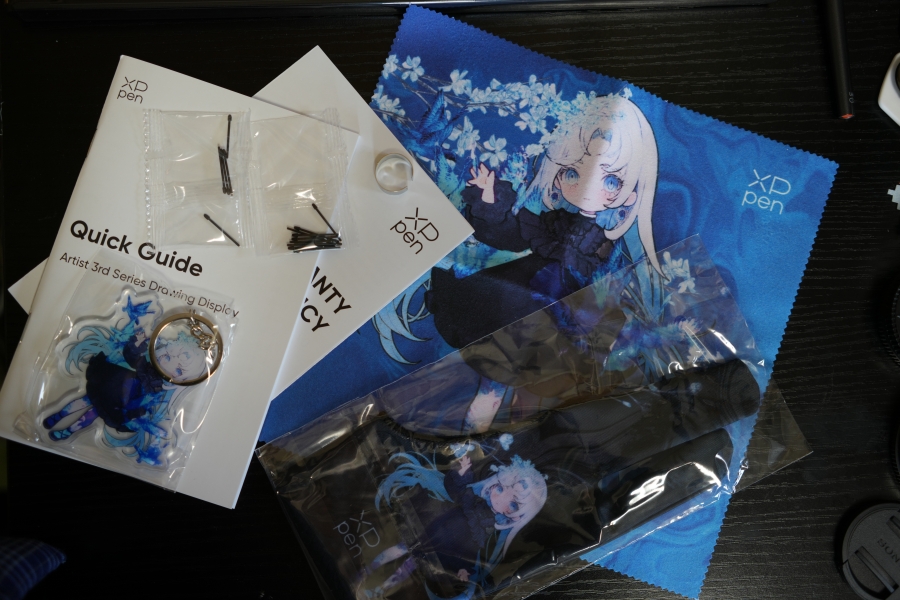
色々と入っているけど当面はまず使わないかなぁ・・・
クイックガイドには日本語の記述もあって、ドライバーのダウンロード先などが書かれています。
一応現行のMacの場合はType-Cポートは大体Thunderboltになっているので、付属のフルスペックType-Cケーブル1本で接続するだけで使えます。
外観と機能
Artist 12 3rdの左端には上下半分ずつに4ボタンと1ダイヤルが配置されていて、最大で8個のショートカットと2つのホイール操作が行えるようになっています。
ダイヤルは物理的にコリコリという音がするタイプなので好みが分かれるかもしれません。
デフォルトでしたつのボタンにアンドゥ/リドゥが割り当てられているので、使い始めからでも結構消しゴムいらずでイラストを描いていけました。
ヨドバシの店頭でTourBoxとワコムタブレットが組み合わされていて、TourBoxってマジ神じゃね?って思ったりもしたんですが、Artist 12 3rdのダイヤルにはペンのサイズ変更とか用紙の拡大なんかが割り当てられていて、Artist 12 3rd単体でも結構便利に使えますね。
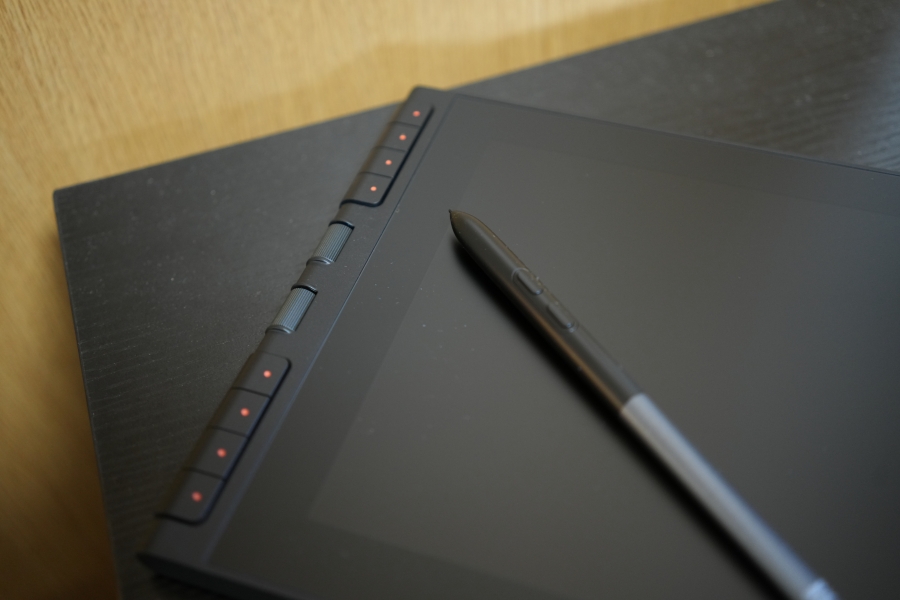
ペン自体はXPPenのX4スマートチップを搭載したスタイラスペンとなっていて、筆圧感知が16,384というかなり幅の広いものになっています。
そんなにいらんやろって思われるかもしれませんが、昔使っていたワコムの1024段階だとかなりシビアだったので、幅が広い方がぶっちゃけ実際にシャーペンなんかで描いているのと似たような感覚に持って行けます。
鉛筆で描くイラストとクリンナップして主線1本にすると絵が全く違う感じになっちゃう人なので、ラフ画みたいな書き方ができるツールの方が有り難かったりするんですよね。
ちなみにこのArtist 12 3rdですが、上面部分の中央やや左部分にマグネットが入っていて、スタイラスペンを吸着させておく事ができます。
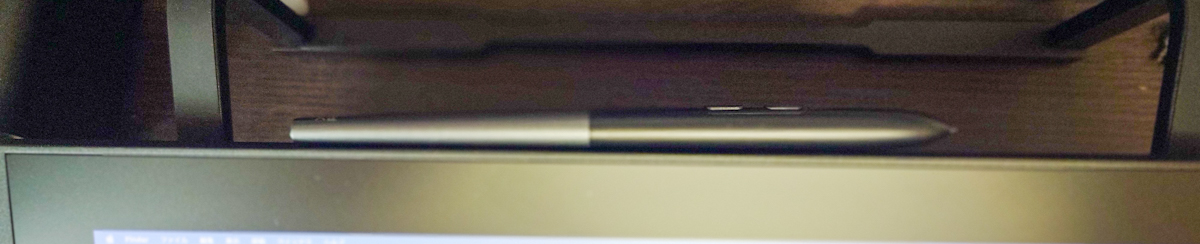
意外とペンスタンドで置いておくタイプだと動かした時に咄嗟に見つけられない事があるので、実際に使ってみると結構便利に感じました。
実際に使ってみての感想
実際に使ってみて感じたのは、ガチでイラストを主にするのであればもう少し大きな画面の方がいいかもしれないなとは思います。
ただ、デスク上のスペースとか使い方によっては12インチくらいでも十分かなとは思います。
特に自分の場合は結構キャンバスを拡大して描いていきつつ、徐々に縮小していく方なので、ツールパレットで画面があまり埋め尽くされるような状態でなければサイズはあまり関係ないかもしれません。
12インチとはいえFHDの解像度があるので、自分が使う分には全然問題ない感じでしたし、大きすぎてテーブルの上を圧迫する感じでもないので、自分が使う分には12インチくらいでちょうどよかったかもしれません。
描いた時のラインの追従性もいいし、価格面も考えたら全然Artist 12 3rdで問題なかったです。
唯一気になる点
唯一気になるのはスタンド。
折りたたんで持ち運べるようにはなっているし。金属製なのでかなり丈夫な作りではあるんですが、折りたたんだ足の部分を90度倒して傾斜にするだけのものなので、角度の変更なんかができないんです。
液タブとしてだけ使うので角度が固定でも問題ないとか、紙のように完全に平面状にして使うというので気にしないって方なら、このスタンドがあればうMagicKeyboardのような薄型キーボードだったらスタンドの下に入るので都合がいいとは思うんですが、絵を描かない時にはサブモニターとして使いたいという自分のような考えがある人が購入するのであれば、角度調整のできるノートパソコン用のスタンドなんかを別途購入してそれをスタンドとして使われる方がいいと思います。
まとめ
ぶっちゃけ、半分勢いみたいなところはあったんですが、何気にイラストを描いたりとか写真のレタッチなんかにも使えたりするので、結構快適度は上がったんじゃないかなぁと思います。
TourBoxのような左手デバイスの方が便利でしょうけど、設定するだけで絶望感を味わえそうな感じもあるので、自分としては結構簡単に使いやすくなった液タブで正解だったかなと。
まぁ余裕があればTourBoxの中間以上のやつが欲しいけどねぇ・・・
とりあえず、これで結構Macで何でもできる環境が構築できていってるので、若返ったつもりで色々と楽しんで行きたいなぁと思います。