
はじめに
ブログで度々書いているんですが、Windows11のアップデートテロによって仕様変更という名の環境破壊だけではなく、とうとう業務にかなり差し障りが出るような不具合まで発生したおかげで、Windowsを使うことに対して辟易していたわけです。
仕事が停滞したりしてもMSが何かしてくれるわけでもなく、「おま環」みたいな感じになってしまってて、流石にもう業務が止まって自分の首が絞まるのは違うんじゃね?って事で、先週の発表翌日には家電量販店で予約が開始されていたのでテストケースを兼ねる形で自分の業務用PCをMacBook Neoにすることにしたわけです。

発売日にやってきた
そんな感じで、発売日のお昼休みに配送されてきました。
13インチモニターだからというのもあるけど、めっちゃコンパクト。
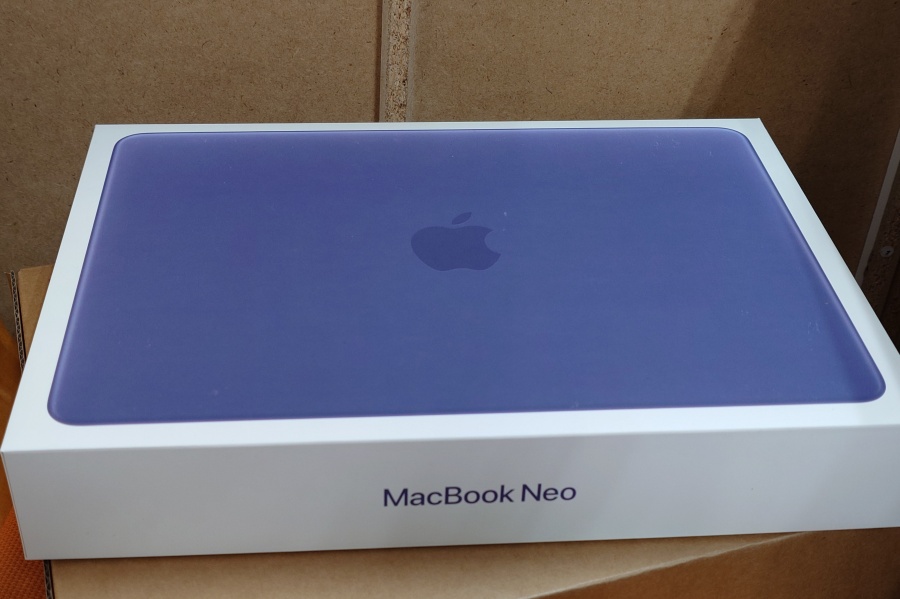
Windowsノートだと今でも普通にデカいACアダプターが入っていて、ACアダプター用の電源ケーブルも別についていたりするのもあって、ノートPCのサイズに比べて箱が大きいというのがありましたが、USBアダプターとType-Cケーブルだけなのでシンプルに小さいです。
外観など
カラーはインディゴにしましたが、iPadなんかと同じようにメタリックカラーになっています。
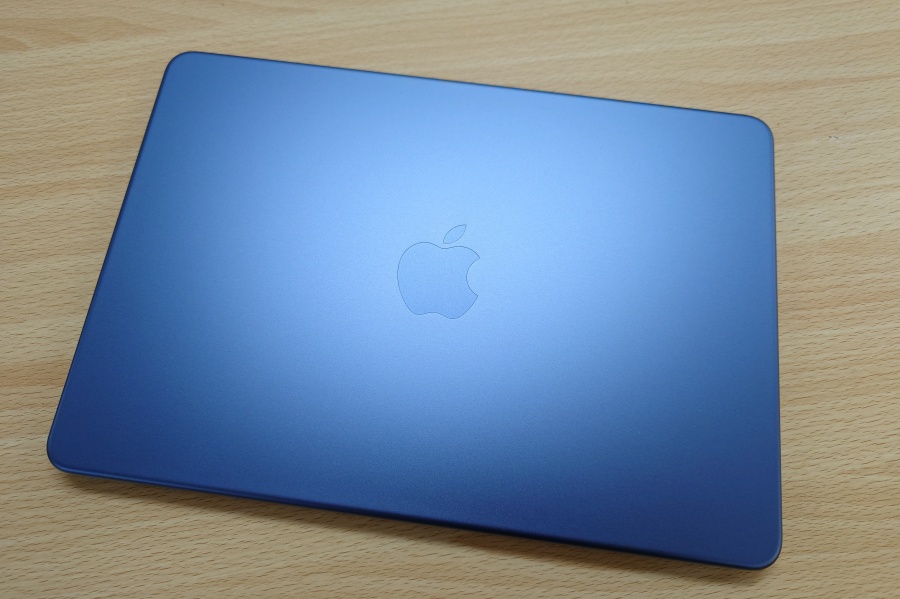
写真だとちょっと濃い目の青に写っていますが、実物をみると紫寄りの青という感じ。
キーボードもブルー系のものになっています。
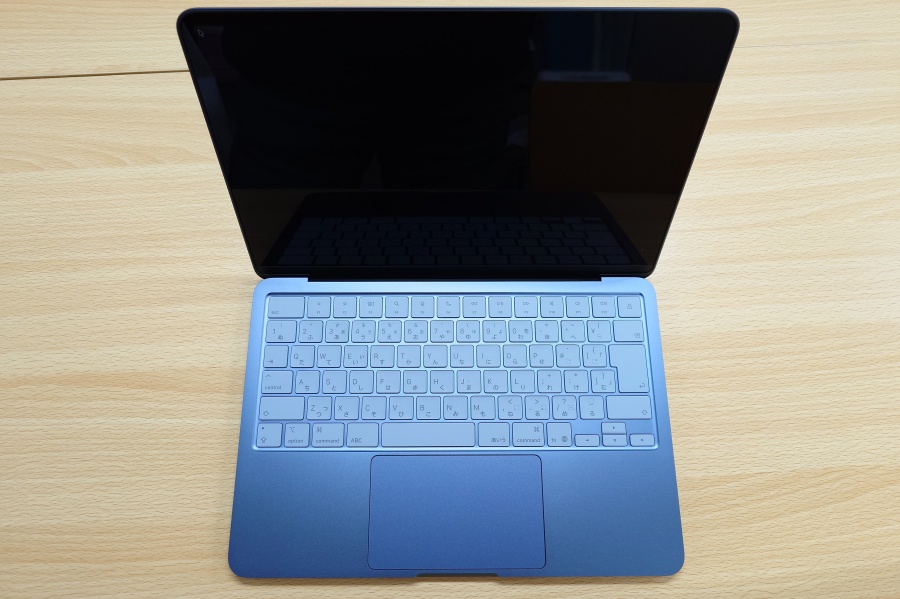
キータッチの感覚としてはMacBook M1とそんなに変わらないかなぁという感じ。
安い方を購入したので、右上のキーはロックキーになっています。
ぶっちゃけオフィスユースでTouch IDなんて無くても問題ないでしょうし、SSDも文章やEXCELファイルが主だったら256GBモデルで十分かなぁと思います。
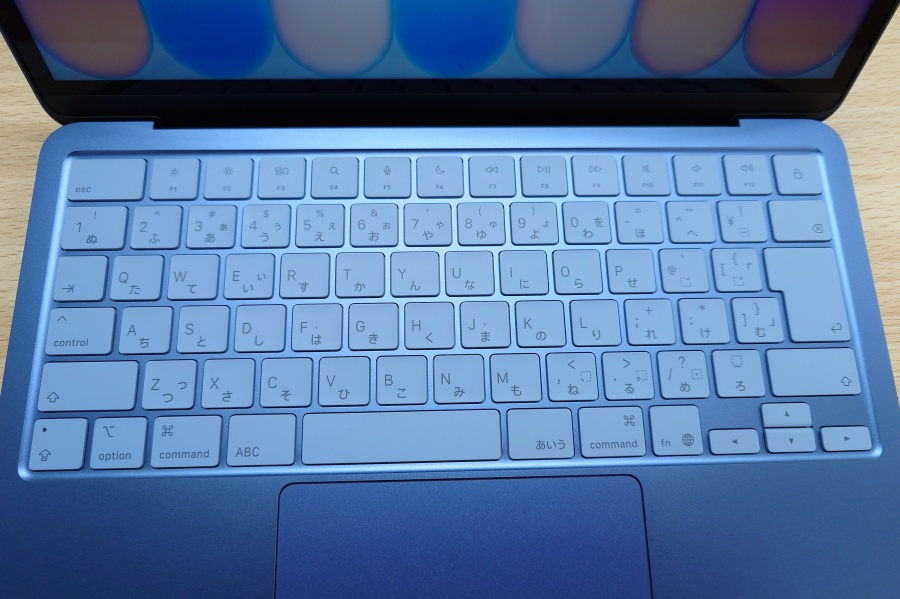
トラックパッドが使いにくいとかって方はBluetooth対応のワイヤレスマウスを用意しておくといいかもしれません。
リリース直後の落とし穴にハマった
職場のPCなので自分のAppleアカウントを使うわけにもいかないので新規作成しようと思ったんですが、全く作成できませんでした( ;´Д`)
こちら側の問題ではなく、新製品が出たタイミングで一気にアカウント作成だなんだでサーバー側が混雑で処理が出来ない状態になっているのでどうしようもないんですよね・・・
翌日の午前中にはなんとか作成できてログインもできたのでアプリのダウンロードもできるようになりましたが、もし新製品発売日に購入して、新規のAppleアカウントで運用しようと思っている人は事前にアカウントをAppleのサイトから作成しておくことをお勧めします。
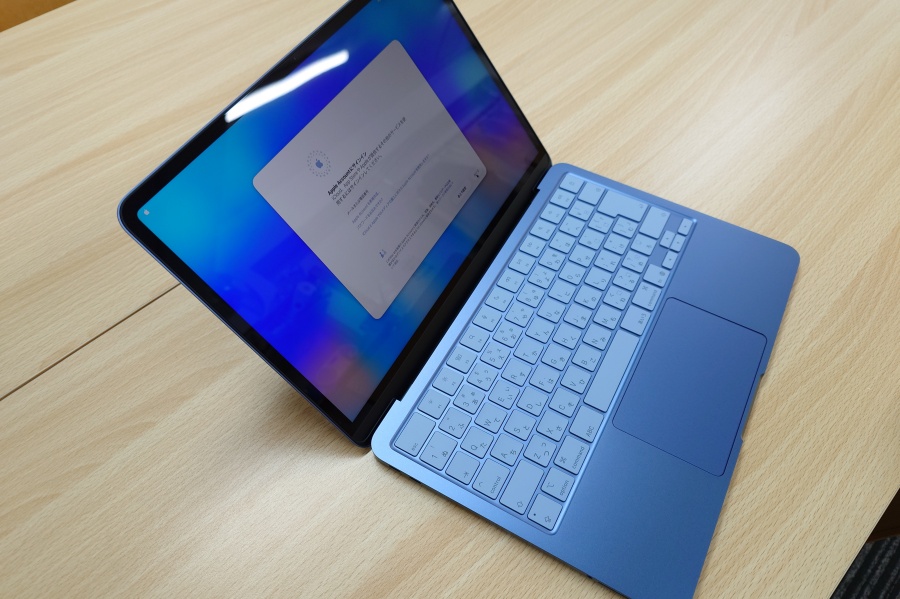
一応ディスプレイはこれくらいまで開きます。
Appleアカウントが無い状態でもセットアップは簡単に進みました。
MacBook Neoの動作はどんな感じか
MacBook NeoはMacBookとしては初めてのAチップを搭載したノートPCとなります。
現行のiPadでもMチップになっていっている中、最新ではないiPhone 16 Proと同じA18 Proを採用しています。
そのiPhone 16 Proでは6コアCPU、6コアGPUのところ6コアCPU、5コアGPUとなっているのでiPhone以下と思われたりしているようですが、そんな心配は皆無でした。
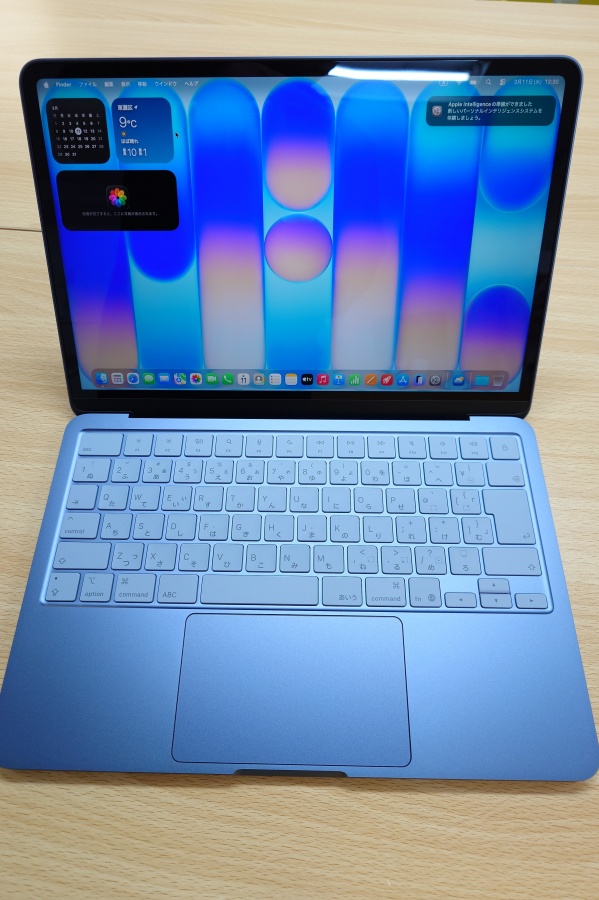
思っている以上にサクサク動きます。
それこそMacが欲しいけど高いと思っているユーザーやそこまで高負荷な作業を必要としないユーザー向けのPCなので既存のMacと比べて考えるのが根本的に間違っていると思います。
ただまぁ既存のMacと比較しないとわからない部分もあると思うので、長らく使っているMacBook Pro M1と比較してみようと思います。
高負荷な作業をさせると当然重くなる
長らくMacBook Pro M1(16GBメモリ、1TB SSD)を使ってきた部分で比べてみると、やはりメインメモリが少ないことによる影響はあると思います。
iMovieで18分10秒の4K動画を4Kで書き出しを行うと結構そっちにパワーを取られるようで、Wordpressでブログを書くのにも文字入力がもっさりした感じになります。
因みに書き出し時間は27分4秒、1080p/60フレームで10分41秒ほどで終わりました。
とはいえ、そんなロングタイムで4Kの動画を作るような場面が極一般的なデスクワークであるのかというとイレギュラーだと思いますし、そういった動画を書き出すような使い方をするのであればそういう事に強いPCを選ぶべきだと思います。
ぶっちゃけ業務や基本的な使い方なら困らない
イレギュラーケースを書きましたが、普通の業務用PCらしい部分でいうと、MSのOFFICE 2024なんかは普通に動きます。
VBAで組んで毎月処理を行っているEXCELのブックがあるんですが、間違って組み込んでいたActive Xコントロールさえ除去してやればMacでも何の支障もなく動いてくれているので、別段問題はないかなぁという感じ。
自分のところではWordの差込印刷なんかは使っていないのでMacでも問題ないのかはわかりませんが、Windows固有な感じのものでなければ問題なく動くんじゃないかなぁと・・・
Windowsから乗り換えて実際どうだったか
上で書いたようにOFFICEアプリは互換性重視であれば定番のMS OFFICEのMac版がありますし、その他のソフトもプリンタードライバーもちゃんとMac版が存在してたりするので、意外と困ることはありませんでした。
サブスクは使いたくないのでIllustratorの古いデータはInkscapeで読み込んで印刷が出来たのでここも問題なし。
長年使っていたメーラーのMac版がないので純正のメール.Appになった事と、特定のフォントが入っていないので代替フォントになったりするということを除くと、自分が業務で使用するのにMacBook Neoでも全く問題がないという感じでした。
余談ですが、今まで使っていたWindows11のPCがHPの250 G7(メモリ16GB、SSD256GB)だったので、メインメモリが8GBと半分に減ったはずのMacBook Neoの方が実際に使っているとサクサク動くなと感じるくらいに快適になっています。
無駄にWindows Updateのチェックに走ったり自動更新を行われたりして変に負荷がかかるような事もなくなったし、勝手にアプデされて不具合を誘発される事もないので、体感的にも精神的にもMacBook Neoにして良かったかもしれません。
当然不便な点もある
キーボードが違う
まず、MacとWindowsでは装飾キーの配置と機能が結構異なっています。
その為、MacとWindowsを行き来しているような人じゃないとWindowsとMac間での乗り換えで一番引っかかるところはキーボードだったりします。
また、外付けのキーボードを使用する場合もMacとWindowsとでは機能が違ったりするので、Windows環境で使っていたキーボードをそのまま使おうと思ったら使いにくくて仕方がないという状態になるので、キーの配列を変更するようなアプリ(Karabinerなど)を使用して外付けキーボードの装飾キーの機能を入れ替えてやる必要があります。
USBポートが2つしかない
MacBook NeoにはUSB Type-Cポートが2つ(USB3とUSB2が各1つずつ)しか搭載されていません。(あとはイヤホン端子だけ)
まぁこれはMacBook Pro M1も同様だったんですが、Mac向けのワイヤレスなんかのデバイスを活用すれば対策ができます。
とはいえ、Windows環境からの変更で既存のデバイスを活用するという点から考えると、Type-C接続のドッキングステーションだけでも追加購入しておく事をオススメします。
ドックをUSB3側に接続してやれば、HDMI出力で外部モニターを接続する事もできますし、有線LANを接続する事もできます。
自分はかなり昔に買った¥3,000以下の安いやつですが、バックアップ(Time Machine)用のHDDにWindowsPC用の有線キーボード、2.4gのドングル付きワイヤレスマウス、有線LANにPD給電という感じでUSB3側のポート1つで完結できていたりします。
あとはSDµSDのカードリーダーも搭載されてたりするので、実用上は全く問題ない状態になっています。
それだけ繋いだら10Gb/sの速度は出ないでしょうけど、まだドック側にType-Cのポートが1つと本体側のUSB2が残っているので、業務用で使うのであればUSB端子が2個だからというのはそこまで大きな問題ではないかなぁと。
まとめ
ぶっちゃけ、MacBook Pro M1の16GBメモリと比較するとほぼ同等かそれよりもちょい下かなぁという感じなので、既にこの辺りの機種を持っている人ならわざわざ買い替える必要はないと思います。
ただ、業務用のPCとしてWindows11が入っているけど、度々アップデートで不具合を誘発されて業務に支障が出ていて書類関係がメインという方や、これからMacが欲しいと思っているけど使いこなせるかどうかで悩んでいる人、そこまで重い処理を行う予定はなくてiPhoneとPCの連携をシームレスにしたいと思っている方には結構最適な機種なんじゃないかなぁと思います。
iPad Air(M4)あたりの方が良さそうに思うかもしれませんが、Mac的な使い方ができるとはいえ、やっぱりタブレットはタブレットなんですよね(;´д`)
キーボードをつけてMac的な使い方ができるとはいってもアプリの挙動が違ったりするので、PCとしてしっかり使う方ならMacBook Airの方がいいでしょうし、価格を重視するのであればMacBook Neoでいいのかなと思います。
経年でどれだけ動作が重くなるのかわかりませんが、MacBook Pro M1が今でも問題なく使えている事を考えると、意外と数年経ってもサクサク動いていそうな気もします。
とりあえず、ここしばらくは色々とトラブル続きでしたが、結構快適に仕事が出来るようになったので自分としてはゴリ押しでも導入できてよかったと思います。