はじめに
いつも当ブログをご覧いただいている方ならご存知だと思うんですが、先月の下旬にSONYのプロフェッショナルカムコーダー FX2を購入してぼちぼちと趣味の動画を撮っていたりします。
で、ジンバルはあるけど嵩張るから持ち歩きたくないとかってのもあって、地味にケージを買ってサイドハンドルやトップハンドルを付ければまだ普通にグリップを持って撮影するよりも揺れが少ないなという感じではあったんですが、使っていくうちに色々と問題点も浮かび上がってきました。

外部モニターなんて要らんやろ・・・って思っていた頃もありました
自分も通常のカメラ状態での使用だと不便なんて感じてませんでしたから問題点って何やねんって思われるかもしれませんが、トップハンドルを装着した状態のこの画像を見ていただければうっすらと気づくかもしれません。
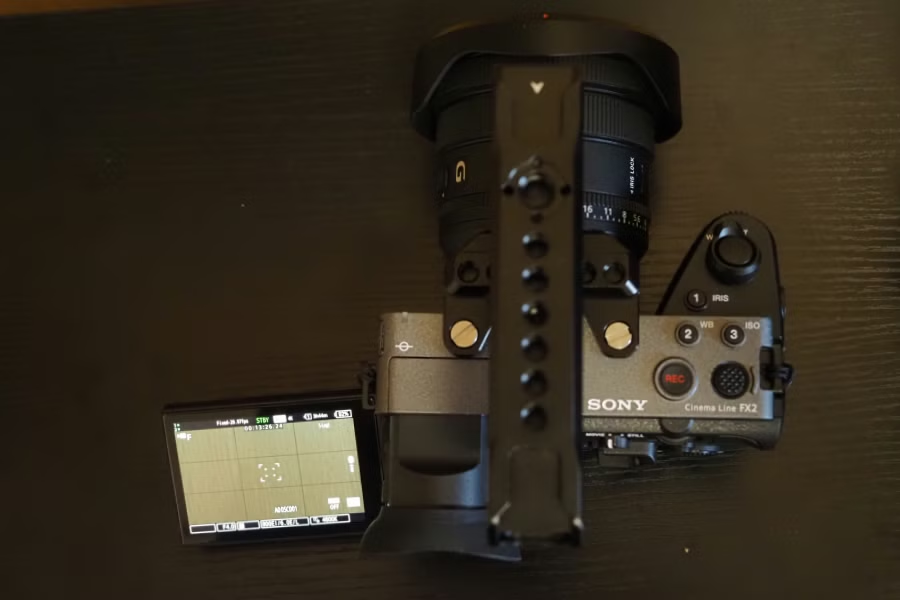
まずねトップハンドルであろうがサイドグリップ保持であろうが、意外と液晶が見辛いんですよね・・・
サイドグリップだと常に顔の前あたりに持っていかないとモニターの確認がしにくくて、バリアングルを展開するとカメラを下げられるけど展開したモニターで左グリップが持ちにくいという悪循環になります。
で、トップハンドルを握るとこんな感じ。
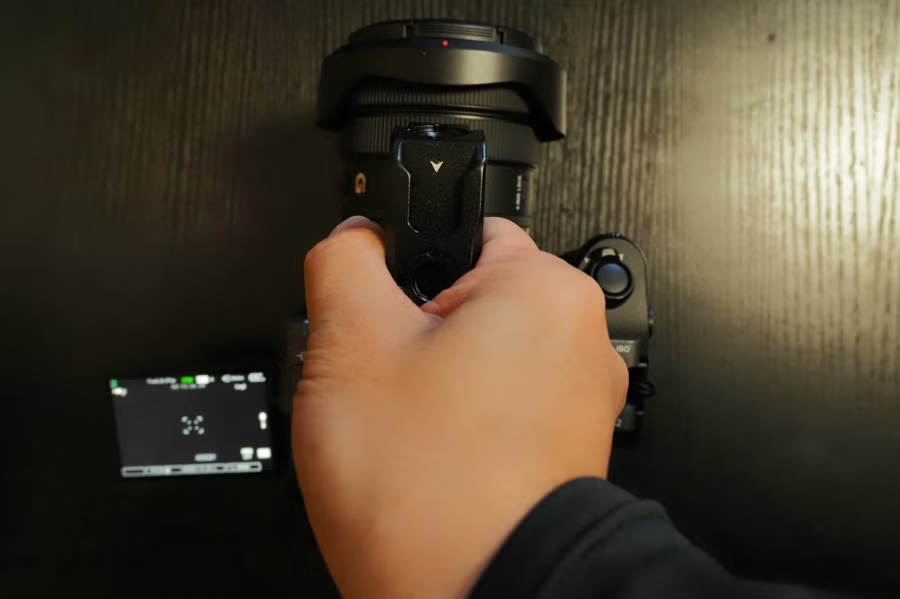
右手で持つならモニターは確認できますよ?
でもカメラの操作はほぼ右側に集約されているので、この状態だと割と不便。
ということで左手で持つと・・・もう言わなくてもわかりますよね?
なんなら左利きなのでこっちの方がしっくりくるのもあるんですが、モニターが見えないという致命的な状態。
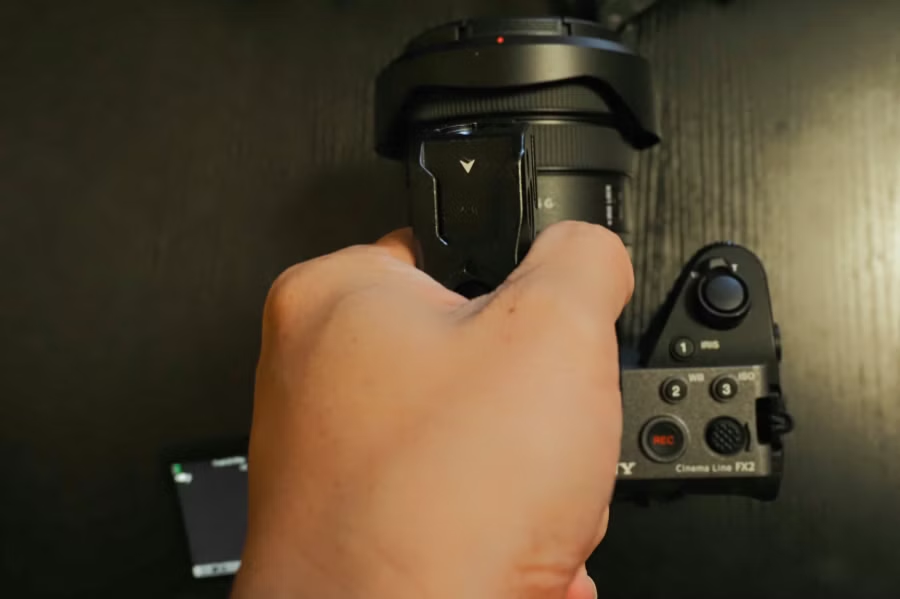
しかも何かで引っ掛けたら展開したモニターの基部とかベキッていってしまいそうなので怖いし。
いやまじで動画をメインで撮るかどうか云々以前に物理的に外部モニターがある方が便利・・・というか、無い方が不便だなというのを実感しました。
よくフィールドモニターの説明なんかでは「ピントの確認がしやすい」みたいなことを書いてあったりするんですが、ピント合わせ云々以前に背面液晶だけでは全てにおいて事実的に見にくいなと感じました。
まぁ立ち止まって旋回するような感じとかで撮るとか、カメラのグリップを持って動画撮る場合だと問題をあまり感じてなかったですし、Vlog的な感じでカメラの下にリモコングリップなんかをつける場合だと保持位置が目線になるので必然的に背面モニターが見やすくなるので気にはならなかったんだと思います。
しかし、カメラの保持位置が基本的に目線よりも低くなるようなサイドグリップやトップハンドルといったオプションでの運用を考えた場合にはフィールドモニターが必要なんだなぁと感じました。
何も知らなかった時は説明書きの「フォーカスがわかりやすい」なんてのも「カメラ単体のモニターでもわかるやろ」とか思っていたわけで、今となってはごめんなさいとしか(;´д`)
マジで見た目がどうとかって言ってられるような話じゃなかったんやね・・・
外部モニターを探すも・・・わからねぇ(;´д`)
そんなわけで、割と真面目にデジカメに装着する5.5インチクラスの外部モニターを物色していたんですよ。
確かに外部モニターが必要ではあるんですが、自分的には大きくて重くなるのは嫌だし別に自分が趣味で撮る程度のものなのでProResで録画する必要もないしってないしって事で5.5インチくらいがだとうかなと思って探し始めたわけですが、いやマジで分からんね。
正直使った事もないようなものだし、PC用のディスプレイなんかとも毛色が違うので何がいいのかわからないというのが正直なところ。
安いので1万円後半から、カメラコントロールが可能なものになってくると3.5〜5万くらいという感じなんですが、人気のAtomosなんかは保証期間が過ぎたら修理不可で「買い替えろ」って感じっぽいし、カメラコントロールが可能なものでも機種情報が古いのかアップデートで新機種に対応出来るのかとかって部分も分からなくて、わざわざカメラコントロール対応のものを買っても下位モデルと同じことしかできない可能性もあるし、言い方が悪いけど使い捨て(登録すれば2〜3年の保証はあるけど)な感じなのに5万とかちょっとなぁって思ったりして、最終的には確認するだけなら安いやつで良くね?って感じるくらいだったわけです。
とりあえずで候補にあげていたのはVILTROXのDC-550 Proだったんですが、結局この手の中華製って売り切り御免な感じなのでファームウェアとかあんまり更新されないしどうなんかなぁというのもあって、アマゾンで他のものも見たりポチろうとしたりってのを1日半ほど繰り返していたので、ちょっと頭を冷やそうと思ってネットで色々調べている時に、ふとソニーのMonitor & Controlというアプリが目に止まりました。
そういえばFX2を考えていた時にチラッと見たような気がするな・・・・ということで色々と調べてみる事に。
Monitor & Controlがあればいいじゃん?
件のMonitor & ControlというアプリはソニーのCREATOR'S CLOUDページに公開されていて、スマホやタブレット、Macで有線・無線での映像モニタリングやカメラ操作が可能なアプリケーションとなっています。
対応機種はソニーのプロフェッショナルカムコーダーやαシリーズの新しねの機種などとなっているので、他のマウントの場合は使用できません。
まぁCREATOR'S CLOUD自体を見ることが稀すぎて全く頭に残っていませんでしたね・・・(;´Д`A
そういやアンケートにもCREATOR'S CLOUDは名前だけは知ってるけど使ってないレベルだったよなぁなんて・・・
アプリ自体はサブスク方式となっていて、無料版のFree、有料版がBasic(880円/月、8,800/年)、Premium(3,630円/月、36,300円/年)という価格になっており、上位プランになる程出来る事や幅が広がっていく感じになっています。
とりあえず、カメラを複数台使ってワンオペでの作業が必要なんて事もないし、縦アングルの動画もまず撮らないだろうし、自分のようなカメラ背面液晶モニターの代わりになれば十分という場合はFreeでいいと思います。
早速ダウンロードしてみるも、ちょっと癖がある?
Monitor & Controlアプリ自体がどうこうってわけではなくてBluetooth絡みだと思うんですが、自分の場合は現在iPhoneとXperiaの2台持ちになっています。
常に2台持ち歩いているんですが、Creator's AppもMonitor & ControlもiPhoneとXperiaの両方でBluetoothペアリングをしていると、何故か画像転送ができないという事が発生してるんですよね・・・
今までα7CRやα1 IIではそんな事がなかったので、FX2のファームウェア側の問題なのかもしれませんが、上のように画像転送ができないのは結構致命的なので今はXperiaだけをBluetooth接続しています。
まぁそういった事が何か要因にあるのかは分かりませんが、何故かMonitor & ControlにBluetooth→Wi-Fi接続をさせてみるも画像を表示できませんでした。
カメラを確認してくださいとかって出るんですが、ぶっちゃけどこもおかしくないのでわけがわからねぇ・・・・(´・ω・`)
いつまでも分からないままやり続けても時間の無駄なので、自分はUSB接続で行くことにしました。
そこまでとんでもなく長回しをすることもないだろうし、USB給電だけOFFにしておけば十分に使えるはず。
ということで、カメラとスマホをUSBケーブルで接続して、Monitor & Controlの接続方式をUSBに変更します。
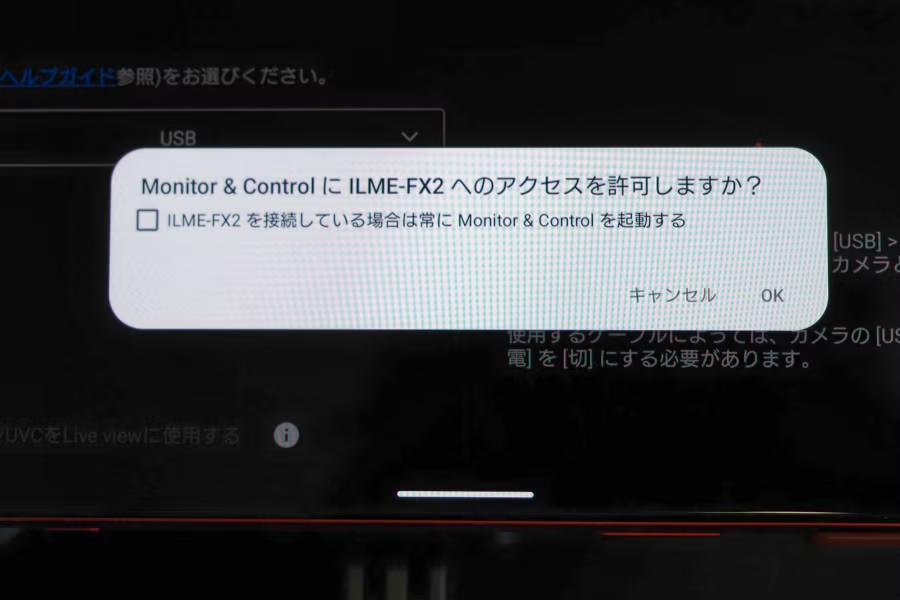
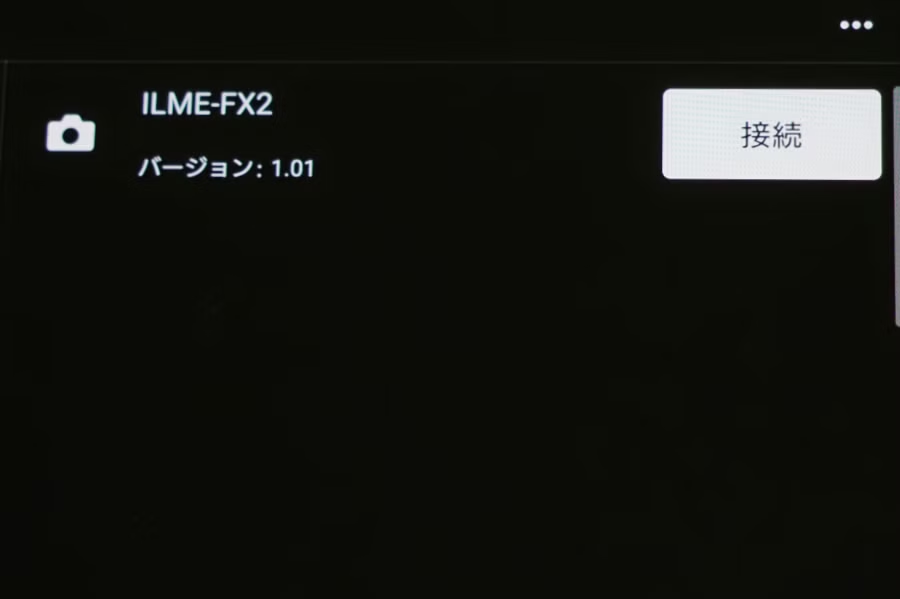
接続方式を切り替えるとUSB接続したFX2が接続可能機器として表示されるので「接続」ボタンをタップします。
するとこんな感じでスマホの画面にライブビュー表示が出ました。
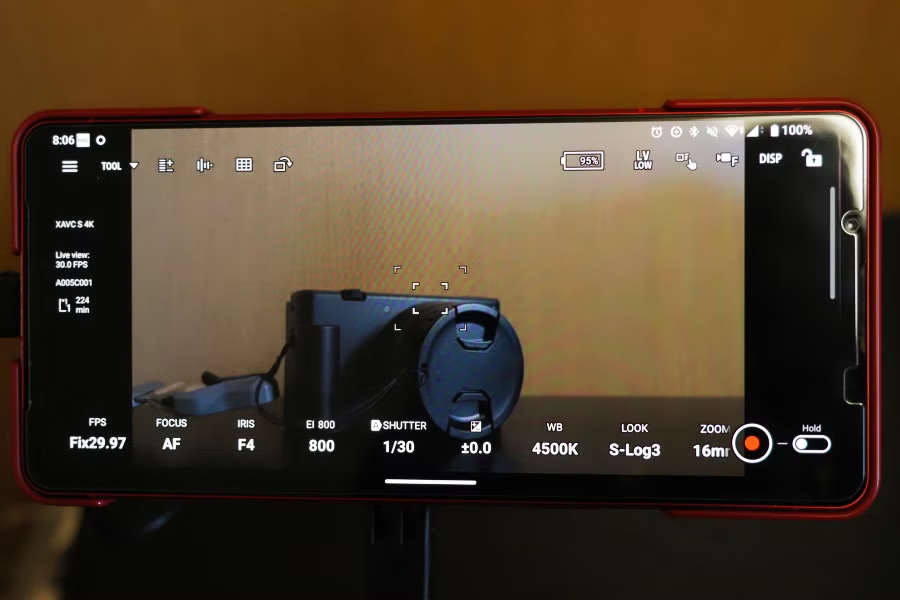
サイズで言えばiPadをつければもっと・・・なんでしょうけど、重くて大きいとバランスがめっちゃ悪いなぁってのがあったのでこれで十分。
タッチパネル扱いになっているので、録画・停止だけでなく各項目をタップすればWBの変更やルックの変更が行えます。
録画中などに誤操作しないようにHOLDのスライドスイッチも装備されています。
で、FE PZ 16-35mm F4 Gみたいなパワーズームレンズを装着すれば、ZOOM部分をタップすると右端に焦点距離のスライダーが表示されます。
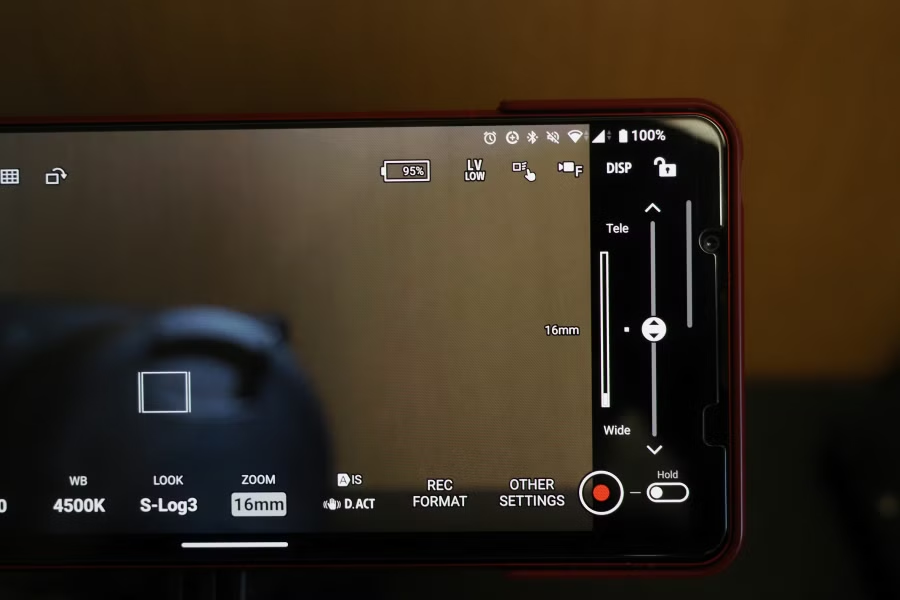
これを動かすと画像のように焦点距離を変える事ができるので、トップハンドルを握ったままでのズーム操作が可能に。
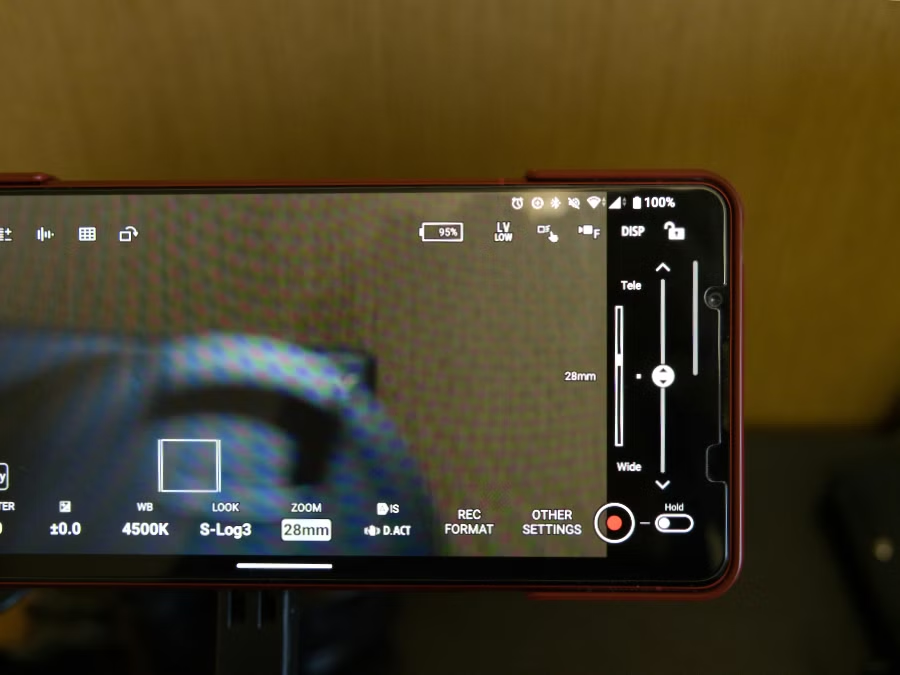
いや、もうマジでこれで良くね?
ワイヤレスの方が便利でしょうし充電しながら録画できるという利点もあるけど、そこまで長回ししないし動画撮影の頻度がそこまで高くないので外部モニターを買うのはちょっと躊躇するけど欲しいっていうニーズには十分応えてるなと思いました。
そもそも外部モニターを繋ぐ時点でHDMIケーブルをつかったりするわけで、似て異なるものとはいえ見た目は同じ。予備バッテリーがあればスマホの充電以外は何も困らないでしょ・・・・使ってみないと分からないけど・・・
外観はこんな感じ
トップケージにトップハンドルをつけてスマホを装着するとこんな感じになります。
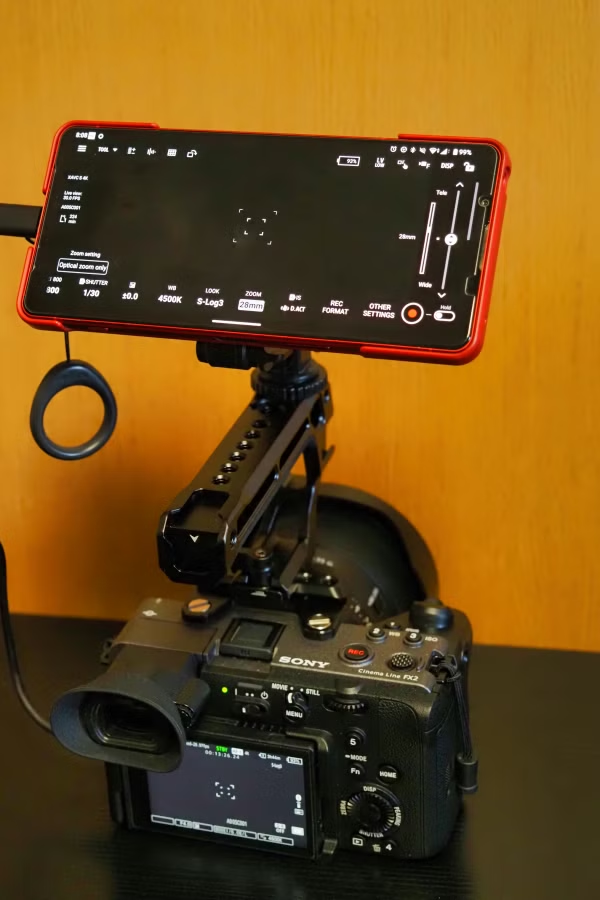
スマホとカメラの接続は昔買ったJJCのマグネットホルダーを使用しています。
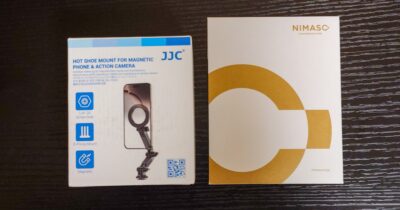
もう一本アームがあるけど長すぎてもなぁって事で抜いていますが、ハンドル前側の穴に取り付けるタイプのものの方がスマートかもしれませんね・・・
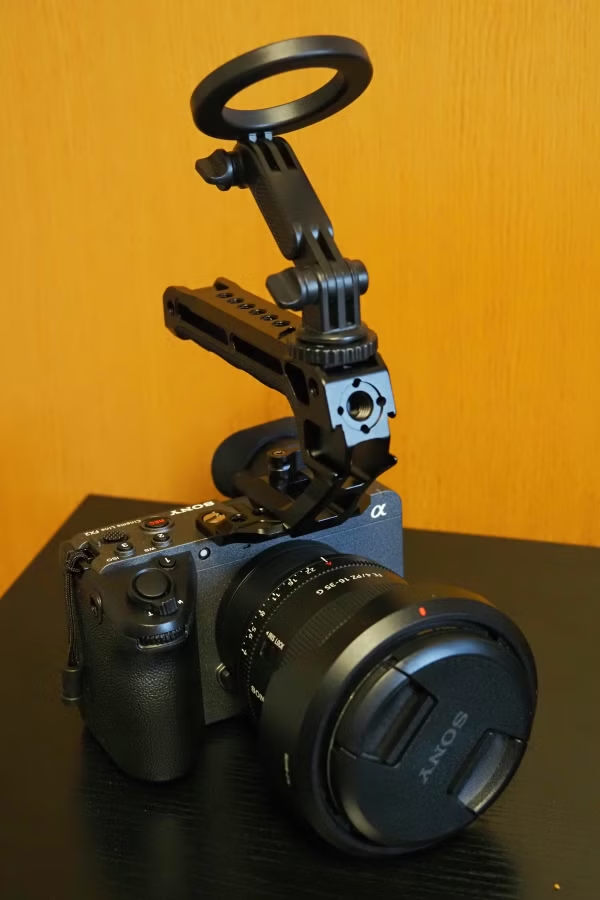
あと、トップハンドルを使用しない場合はケージの左側にあるコールドシューに接続する形になるので中心位置からは少しズレてしまうので、ボールアームとかを買っておくと便利なのかもしれません。
まとめ
割と真面目に使用頻度が低いであろう外部モニターのために結構な額の出費を8割以上覚悟していたわけですが、Monitor & Controlを使う事で実質0円で使いたい時だけ使える外部モニターを手に入れたことになります。
いや、こんなんもっと前にちゃんと調べておけば1日半も悶々と考えなくても済んだのになぁとか・・・(´・ω・`)
お金も浮いたし良かった良かった・・・で終わるはずだったんですが、無駄に押し活でグッズを買ったために当初ポチろうとしてたやつまではいかないけど出費しているというのをみると、使おうとした分は運命的に避けられないのかなんておもったり・・・(そんなわけない)
ま、せっかくなので動画を撮影する時にはこの環境も含めてぼちぼちと使っていこうと思います。