はじめに
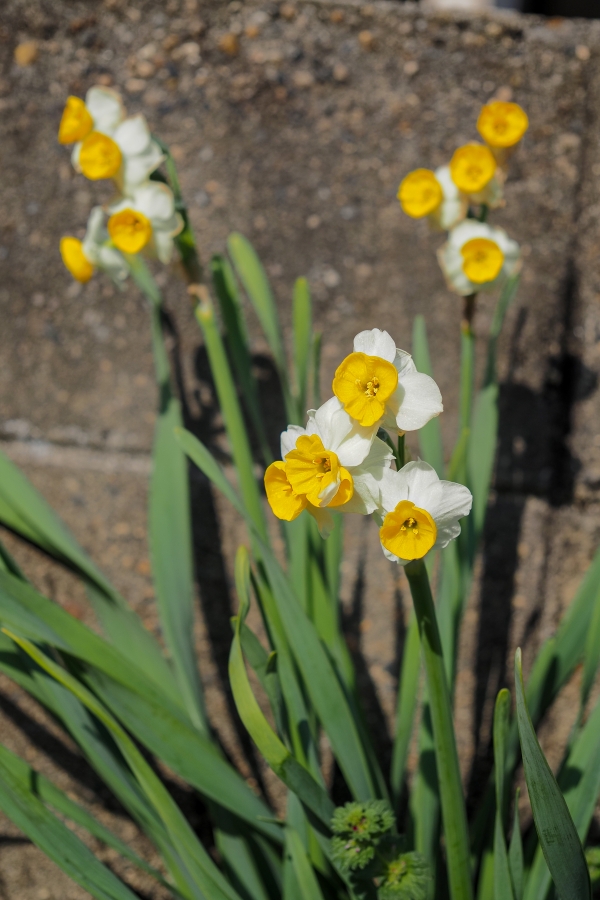
今朝はなんだかんだバタバタしていてめっちゃヤバ目な時間になってしまったので、公園の脇に咲いていたスイセンだけを撮影して駅までダッシュ。
なんかSNSが浸透しすぎて人との距離感がバグってる人も多いけど、電車の中を自分の部屋と勘違いしてんじゃね?って人も多いなぁなんて思いながら、電車の中でウトウトしてました。
会社に向かって歩いている途中でハチの巣みたいな感じの花があったので撮ってみました。

色味的に黄色い花になるんだろうけど、どんな花が咲くのかなぁって思いながら立ち去ろうとしたらすぐそばに答えがありました。
こんな花が咲くようです。

すべての花が一度に咲いたところを見てみたいですね。
早速MacBook Neoを注文してみた
という事で本題。
昨夜Appleから発売されたMacBook Neoを職場で自分が使うPCとして購入する許可を得ました。
ぶっちゃけ色々言われてたりはするようです。
やれぶ厚いとか重いとか、A18ProのGPUがiPhoneよりも少ないとか液晶がsRGBしか対応していないとか・・・・
でもね、マジレスするなら廉価版のMacBookに何を求めてんの?というかネタで言ってるんだよね?と思いたいところ。
というのも、昔のポリカーボネートの頃と同じで普及帯のPCなんだから、軽さとかスペックとかそこまで攻めて来ないのは当然なわけで、そこに文句というか意見を言うのはお門違いな機種なわけです。
あくまでもAppleの狙いとしてはMacが欲しいけど高いなぁと思っている人に向けた入門機や自分のように事あるごとに業務の妨げにしかならないアップデートを垂れ流してきて、最終的には強制的にアプデを行われてしまうWindowsからの乗り換えという位置づけのハズ。
なので、普通にクリエイティブな事をしっかりやりたいのであればM5チップ搭載のMacBook Airとかを買いましょう?という事になります。
ビジネスユースを考えたらsRGBでも全然問題ないしね。
スペック的な事を考えたらiPad AirのM4にキーボードなんかを付ける方がいいんじゃね?ってなりそうですが、いうてiPad OSがデスクトップ寄りになってきてるとはいえPCとしての使い勝手とはちょっと違うので、オフィスユースだったらMacBook Neoが最適なんじゃないかと。
因みにMagSafeじゃないのは個人的には大賛成で、万が一の時に引っかからずに撮れるから安全ではあるけど、ちょっと持ち上げるだけで外れたりもするので好きじゃないんですよ。
最初は楽だって思うんですけどね・・・(´・ω・`)
MacBook Neoのスペック
MacBook Neoはスタンダード版と上位版とされるものの2モデルが存在します。
以下はAppleの公式ページから引っ張ってきたスペック表です。
| 価格 | 99,800円 | 114,800円 |
| チップ | Apple A18 Proチップ 2つの高性能コアと4つの高効率コアを搭載した6コアCPU 5コアGPU ハードウェアアクセラレーテッドレイトレーシング 16コアNeural Engine 60GB/sのメモリ帯域幅 メディアエンジン ハードウェアアクセラレーテッドH.264、HEVC、ProRes、ProRes RAW ビデオデコードエンジン ビデオエンコードエンジン ProResエンコード/デコードエンジン AV1デコード | Apple A18 Proチップ 2つの高性能コアと4つの高効率コアを搭載した6コアCPU 5コアGPU ハードウェアアクセラレーテッドレイトレーシング 16コアNeural Engine 60GB/sのメモリ帯域幅 メディアエンジン ハードウェアアクセラレーテッドH.264、HEVC、ProRes、ProRes RAW ビデオデコードエンジン ビデオエンコードエンジン ProResエンコード/デコードエンジン AV1デコード |
| メモリ | 8GBユニファイドメモリ | 8GBユニファイドメモリ |
| ストレージ | 256GB SSD | 512GB SSD |
| ディスプレイ | iquid Retinaディスプレイ IPSテクノロジー搭載13.0インチ(対角)LEDバックライトディスプレイ2、2,408 x 1,506ピクセルネイティブ解像度、219ppi 500ニトの輝度 カラー 10億色対応 sRGBカラー | iquid Retinaディスプレイ IPSテクノロジー搭載13.0インチ(対角)LEDバックライトディスプレイ2、2,408 x 1,506ピクセルネイティブ解像度、219ppi 500ニトの輝度 カラー 10億色対応 sRGBカラー |
| バッテリーと電源 | 最大16時間のビデオストリーミング 最大11時間のワイヤレスインターネット 36.5Whリチウムイオンバッテリー内蔵 20W USB-C電源アダプタ USB-C充電ケーブル(1.5m) | 最大16時間のビデオストリーミング 最大11時間のワイヤレスインターネット 36.5Whリチウムイオンバッテリー内蔵 20W USB-C電源アダプタ USB-C充電ケーブル(1.5m) |
| 充電と拡張性 | 1つのUSB 3(USB-C)ポートで以下に対応: 充電 DisplayPort USB 3(最大10Gb/s) 1つのUSB 2(USB-C)ポートで以下に対応: 充電 USB 2(最大480Mb/s) 3.5mmヘッドフォンジャック | 1つのUSB 3(USB-C)ポートで以下に対応: 充電 DisplayPort USB 3(最大10Gb/s) 1つのUSB 2(USB-C)ポートで以下に対応: 充電 USB 2(最大480Mb/s) 3.5mmヘッドフォンジャック |
| 外部モニターサポート | 最大4Kネイティブ解像度、60Hzの外部ディスプレイ1台に対応 本体ディスプレイでフルネイティブ解像度を同時サポート USB 3(USB-C)ポートでネイティブDisplayPort 1.4速度(最大HBR3)に対応 | 最大4Kネイティブ解像度、60Hzの外部ディスプレイ1台に対応 本体ディスプレイでフルネイティブ解像度を同時サポート USB 3(USB-C)ポートでネイティブDisplayPort 1.4速度(最大HBR3)に対応 |
| ビデオ再生 | HEVC、H.264、AV1、ProResなどのフォーマットに対応 HDR(ドルビービジョン、HDR10+/HDR10、HLG) | HEVC、H.264、AV1、ProResなどのフォーマットに対応 HDR(ドルビービジョン、HDR10+/HDR10、HLG) |
| オーディオ再生 | AAC、MP3、Apple Lossless、FLAC、ドルビーデジタル、ドルビーデジタルプラス、ドルビーアトモスなどのフォーマットに対応 | AAC、MP3、Apple Lossless、FLAC、ドルビーデジタル、ドルビーデジタルプラス、ドルビーアトモスなどのフォーマットに対応 |
| キーボードとトラックパッド | Magic Keyboard 12個のファンクションキー(フルハイト)を含むJIS配列準拠キーボード(カスタマイズ構成オプションで米国仕様のUSキーボードを選択可能) -Touch IDは非対応 カーソルを正確にコントロールでき、ジェスチャーに対応するMulti-Touchトラックパッド | Touch ID搭載Magic Keyboard 12個のファンクションキー(フルハイト)を含むJIS配列準拠キーボード(カスタマイズ構成オプションで米国仕様のUSキーボードを選択可能) Touch ID カーソルを正確にコントロールでき、ジェスチャーに対応するMulti-Touchトラックパッド |
| ワイヤレス | Wi-Fi 6E(802.11ax)5 Bluetooth 6 | Wi-Fi 6E(802.11ax)5 Bluetooth 6 |
| カメラ | 1080p FaceTime HDカメラ 1080p HDビデオ撮影 コンピュテーショナルビデオを活用した先進的な画像信号プロセッサ | 1080p FaceTime HDカメラ 1080p HDビデオ撮影 コンピュテーショナルビデオを活用した先進的な画像信号プロセッサ |
| オーディオ | デュアルスピーカーサウンドシステム 内蔵スピーカーでのドルビーアトモスの音楽またはビデオ再生時は空間オーディオに対応 指向性ビームフォーミングを持つデュアルマイクアレイ オーディオ通話とビデオ通話の音声を一段とクリアにする「声を分離」と「ワイドスペクトル」のマイクモード 3.5mmヘッドフォンジャック | デュアルスピーカーサウンドシステム 内蔵スピーカーでのドルビーアトモスの音楽またはビデオ再生時は空間オーディオに対応 指向性ビームフォーミングを持つデュアルマイクアレイ オーディオ通話とビデオ通話の音声を一段とクリアにする「声を分離」と「ワイドスペクトル」のマイクモード 3.5mmヘッドフォンジャック |
| 動作環境 | 電源電圧:100V〜240V AC 電源周波数:50Hz〜60Hz 動作時温度:10°〜35°C 保管時温度:–25°〜45°C 相対湿度:0%〜90%(結露しないこと) 動作高度:3,048mまでテスト済み 最高保管高度:4,572m 最高輸送高度:10,668m | 電源電圧:100V〜240V AC 電源周波数:50Hz〜60Hz 動作時温度:10°〜35°C 保管時温度:–25°〜45°C 相対湿度:0%〜90%(結露しないこと) 動作高度:3,048mまでテスト済み 最高保管高度:4,572m 最高輸送高度:10,668m |
| サイズと重さ | 高さ:1.27cm 幅:29.75cm 奥行き:20.64cm 重量:1.23kg | 高さ:1.27cm 幅:29.75cm 奥行き:20.64cm 重量:1.23kg |
| 同梱物 | MacBook Neo 20W USB-C電源アダプタ USB-C充電ケーブル(1.5m) | MacBook Neo 20W USB-C電源アダプタ USB-C充電ケーブル(1.5m) |
| 発売日 | 2026年3月11日 | 2026年3月11日 |
基本構成はほぼ同じですが、スタンダード版が256GB SSDなのに対して上位版が512GB SSDでTouch IDが搭載されているという点。
価格差は¥15,000に抑えられているので、自分の考え方としては個人ユースの方は上位版を、企業などのオフィスユースの場合はスタンダード版がいいんじゃないかと思います。
Touch IDが使えると便利ではあるんですが、オフィスユースでTouch IDを登録されてパスワードを勝手に変更とかいう最悪な事をされたら困るし、テキストベースの書類関連が多いビジネスユースだったら256GBでも容量は十分でしょうし。
逆に個人だったらTouch IDがあればかなり楽ですし、512GBあれば画像なんかを保存していっても結構もちますからね。
MacBook Neoを選んだ理由
まず価格が安いという事。
ぶっちゃけBTOメーカーのPCなんかでも10万ちょっとくらいで8GBメモリに256GB SSDというスペックのものは存在します。
ただ、10万を切るか10万を超えるかで結構印象が違うので、10万を切る方が企業としても稟議が通りやすいんじゃないかと。
次にWindowsではないという事。
Windows PCが既に導入されていて、PCの入れ替え時期になったからと言って後からメモリを追加できないうえにプラットフォームの違うMacBook Neoを選ぶ理由は本来であれば無いのかもしれません。
ただ、職場のサポートデスクみたいなことをしている身としてはアップデートのたびに何らかの障害が発生して業務が滞るWindowsから離脱できるのはめっちゃ意味があるんですよ。
定期的にNASに繋がらなくされたりとか、直近だとWi-Fiに繋がらなくなる問題。
自分はなってないけど再起動を繰り返すとかね。
そういった事で忙しい時でも対応しないといけないけど、基本的に全てアプデが原因で根深くなってきてたりするので、対処している時間がめっちゃ伸びてるんですよ(´・ω・`)
かといって、Linuxなんかにするとちょっとしたトラブルでも確実に対処するのは自分という事になってしまって首を絞める事になりかねないので、実際に使っていて小さいバグはあってもそこまで大きなトラブルに発展しにくいMacOSの方がいいかなぁと。
だって一般企業だったらOFFICEアプリ(WordやEXCEL、あってもパワポくらいまで)なので、OS自体は実際には何でも良かったりしますし。
OFFICEの互換性重視だったらMS OFFICEの買い切り版もありますしね。
という事で、実際に導入してみて最終的に問題が無いようであれば社内のPCをMacBook Neoにリプレースしていってやろうかなぁなんて事も考えながら導入したいという事でOKを貰った次第。
あと、基本的にメモリ増設が可能なWindowsノートであろうがメモリを増設するケースが少ないでしょうし、重くなってきたからとメモリを増やしたところでそこまで快適になるわけでもない事を考えたら、A18 Proでも十分かなと。
実際のところMacBook Neoで問題ないのか?
AppleシリコンではないAチップを搭載した初のMacになるので、実際のレスポンスや処理の重さといったところは正直分かりません。
なのであくまでも予想という話にはなるんですが、MacBook NeoのA18 Proの処理能力はM1チップよりもシングルコア性能が上でマルチコアで同等という事なので、意外といい感じに動くんじゃないかなぁと思います。
動画編集もメモリが4GBのiPad mini6で(インターフェースが使いにくいというのを除けば)そこまで大きなストレスが無く行えるのを考えれば、単純な動画編集くらいなら今使っているWindows11のPCで絶望的な感じで動画編集をしないといけないという事から解放されるような気がします。
そんな感じで自分の予想としては、あくまでも一般的なビジネスユースでのWindowsからの乗り換え先としては最適なんじゃないかなぁと思います。
難点があるとすれば、USB端子がUSB3のType-CとUSB2のType-Cの2つしかポートがないところ。
そんなに取り外して持ち出すとかが無ければUSB2.0の方で充電しておいてUSB3の方にデバイスを付けるという事になるんでしょうが、ワイヤレスマウスも安いのだとレシーバー接続のものになったりするのでそれだけでUSBポートが埋まってしまう事になります。
USBメモリを使うとかってなると抜き差しが発生するので、USBハブかドックと併用がオススメといった感じでしょうか。
安いドックだったら外部モニターも使えて¥3,000以下で買えますしね。
まとめ
なんかもう本当にWindows11には悩まされまくっているので、本当に廉価版のMacBookが出たら社用PCとして購入してほしいなぁと思っていたので、マジでうれしかったりします。
なんなら会社でPCを導入するのにこんなにワクワクした事はないってレベルで楽しみで仕方ありませんw
まぁ導入したらしたで別に普通に業務で使うだけのPCになるわけですが、確実に勝手にWindowsアップデートが走って勝手に重くなったりとか強制アプデで不具合をぶち込まれるという事は無くなるので、少なくとも自分のやらなきゃいけない業務が自分が使っているPCでストップするといった事は無くなるでしょうしね。
あとは3月11日に届くのか、それ以降になるのかといったところだけですね・・・