とりあえず買ってみた
大体、「はじめに」とかって感じで見出しはスタートすると思うんですが、ぶっちゃけ特定の物をどこに置いたか忘れてしまいやすいとか、何か困った事があったから買おうと思ったわけではないんですよ。
本当にただなんとなく買ってみただけなので、事の経緯を書くような事もあまりないんですよ・・・(;´Д`A
財布なんて基本的にカバンに入れっぱなしだし、キーケースもズボンに落下防止の紐をつけて入れてるし、寧ろ「どこに置いたか分からない」っていうケースになるのはこんなトラッカーよりもサイズの小さなものとかが殆どだし、何なら家の中で「どこに置いたっけ?」ってパターンなのでトラッカー自体が無意味!という状態。
なんですが、先日職場にiPadを忘れた時に「探す」を使って会社にあるのを確認していたので、万が一そう言った場面があった時には有効なんだろうなというのもあって一つくらい買ってもいいのかなぁなんて思ったくらいなんですよ。
UGREENを選んだ理由
正直、iPhoneメインであればAirTagで問題ないと思いますし、ペアリングとかの手間を考えたらそっちの方がいいです。
逆に自分のようにAndroidだとiPhone用のAirTagは使えないので、Android対応のAirTagの代替品を使用する必要があります。
で、今はAndroidだけどそのうちiPhoneにしたいとか、iPadと併用していて将来的にどっちを活用するか優先するか分からないなんて場合にはAndroidとiOSに両対応したものを選んでおくと将来的にも使い続ける事ができるので経済的だと思います。
ただし、基本的にマルチペアリングに対応したものは無いと思うので、Androidで使っていてiOSにとか逆のパターンで使う時には再ペアリングの必要があります。
で、こういったものっていろんなところから出ているわけですが、サイズ感とか両OSに対応とか、価格といった部分だけじゃなくてよく分からない中国メーカーのものを買うんだったら多少なりとも知っているメーカーの方が安全かなぁと思ったから。
あとType-Cでの充電式というのも選だ理由の一つではあるんですよね。
CR2032による電池駆動の方がパッキンで防水性能を付加できて便利ではあるんですが、CR2032ってすぐに電池がなくなるイメージなのであんまり好きじゃないんですよ。
リセットするのに電池を抜くだけでいいという利点はありますけど、蓋を固定するツメを追ってしまうリスクもありますしね。
そんなわけで、お試しで使うんだったら安いものでいいやと思ったのでUGREENのものを購入しました。
値段は¥2,499がタイムセールで¥1,699になってたので、これくらいなら微妙でも割り切れる価格かなと。
iOSがメインなのであれば高くても普通にAirTagを買う方が絶対にいいと思いますというのを大事な事なので2回書いておきます。
パッケージと外観
タイトルに書いているのは「Finder Duo」なのにパッケージは「Finder Pro」という中華クオリティが全開してます。
ただ、iOSの「探す」とAndroidの「Find Hub」には対応しているので問題ナシ。
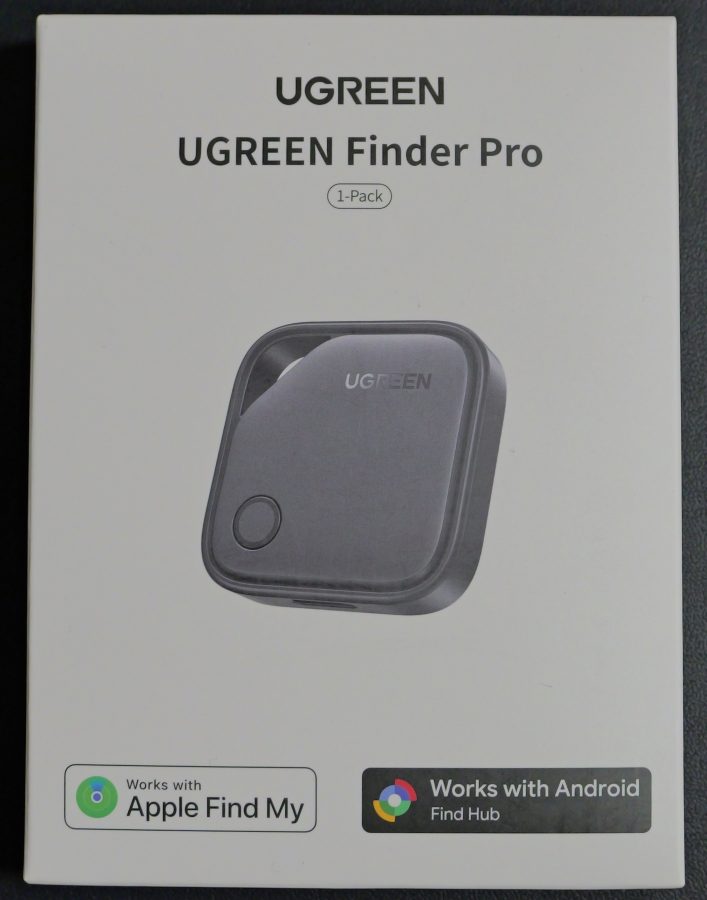
何なら見た目が同じで名前が違うものが沢山あるので、対応しているものと充電式というのが合っていればええかっていう感じ。
細かいことを気にしすぎると中国製品なんて使えねぇですよ・・・
セット内容はこんな感じ。
写真に入ってませんが百均で売ってそうな小さなストラップが付属しています。
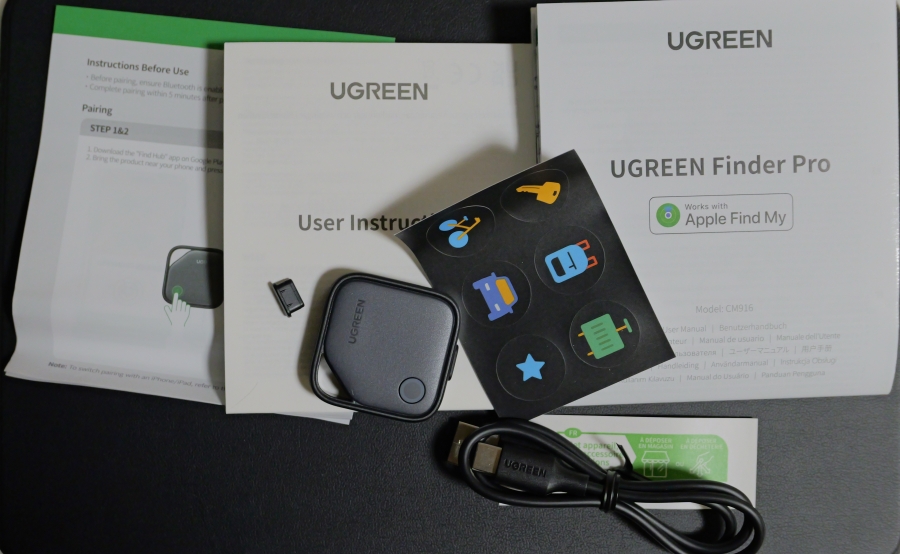
左右の色の付いたマニュアルはペアリング方法なんかが載ってますが、この辺りは後で記述します。
右のマニュアルは広げるとめっちゃ大きかったりします。
トラッカー本体はこんな感じ。
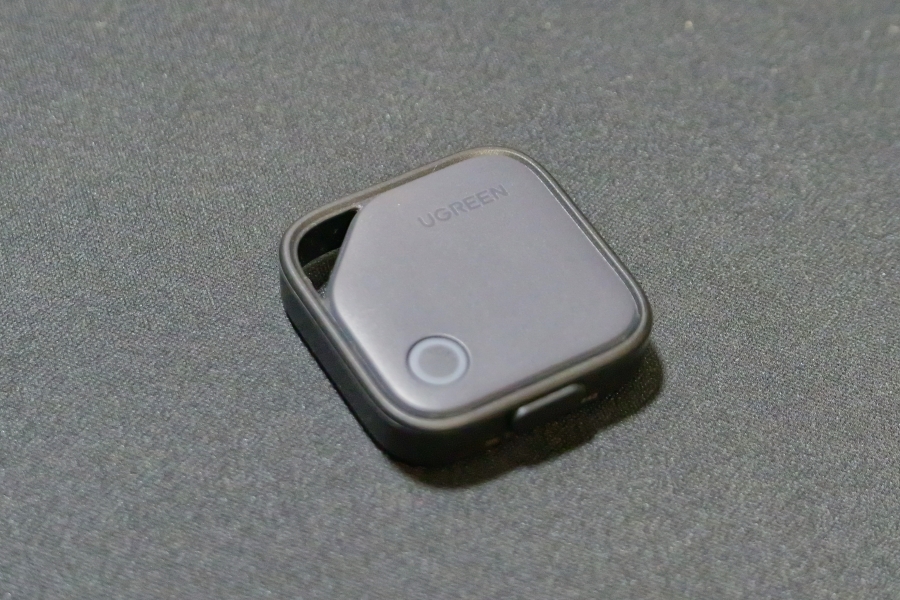
正方形なので一辺が約36mm、厚さは大体9〜10mmとなっていて、ランプ付きのボタンが1つだけついています。
で、左上がストラップホール。
充電用のUSB端子はここで、本体に装着されたType-Cキャップを外して充電します。
予備のType-Cキャップも1つ付いているので他のことに流用してもいいかもしれません。
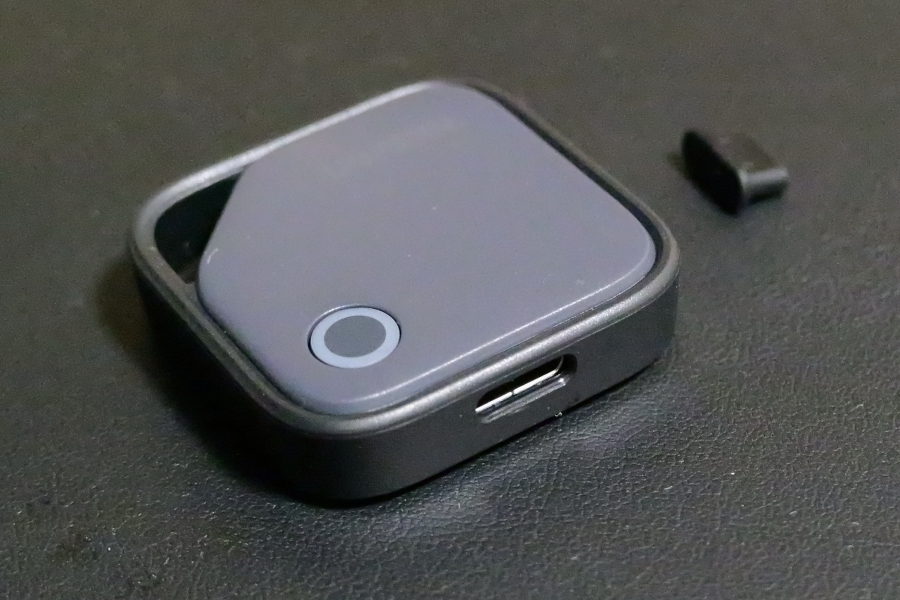
フル充電でおよそ1年バッテリーがもつらしいので、思い出した時に充電すればいい感じかなと思います。
ペアリング方法はちょっとクセがある
この両対応モデルは電源の入れ方でモードが変わるようで、違ったやり方をすると全然認識してくれ無いので注意が必要です。
iOSの場合
- 電源ボタンを2秒間押し続けてFinder Duoの電源を入れる
- iOS側でBluetoothをONにして「探す」アプリを開く
- 初回接続時には「持ち物を探す」→「持ち物を追加」→「その他の対応している持ち物を追加」→Finder Duoと「接続」
これでiOSの場合のペアリングが完了します。
Androidの場合
- スマホにGoogleのFind HubがインストールされていなければPlayStoreからインストールしておく
- 電源ボタンを短押ししてFinder Duoの電源を入れる
- AndroidのBluetoothをONにしての近くに置くとポップアップ画面が出てくるので「接続」を選択
- Find Hubのなんか許可的なのが色々出てくるので適宜設定すればOK
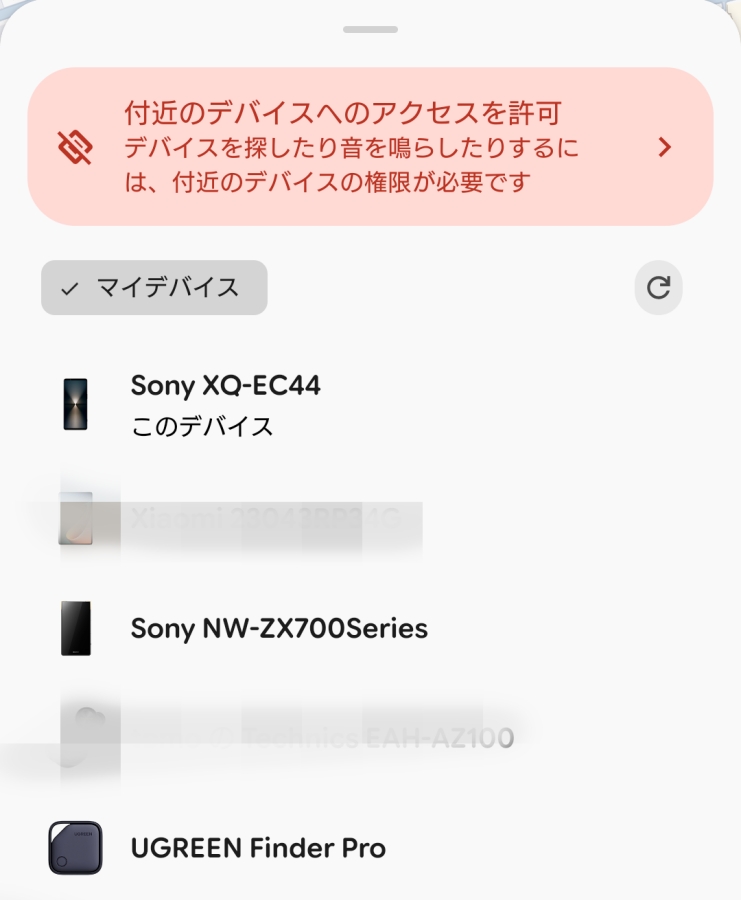
こんな感じで登録されます。
ペアリングできない場合はリセットをしてみる
Androidの方でペアリングしようとすると「Find Hubに接続できません」というエラーが表示されてペアリングできない場合があります。
自分もハマったんですが、そもそも電源ボタン短押しで電源が入ってるのか分からない場合があるんですよ。
で、ついつい長押しで起動していけるかと思ったらiOSモードなので使えず・・・(´・ω・`)
結局電源ボタンを長押しして電源OFFっぽい感じになっているんですが、何度やってもうまくいきませんでした。
なので、どうにもならない時はFinder Duoをリセットすれば接続できるかもしれません(自分はそれでいけました)
リセット方法は以下の通り
- 電源が入った状態で電源ボタンを5回タップすると5回ビープ音がなる(連打のように早すぎると上手くいかないので、カチ・カチ・カチという感じで)
- 5回のビープ音が鳴ったら電源ボタンを長押しすると、6回ビープ音が鳴り、リセットが完了するともう一回鳴る
この辺りの方法はパッと見だと取説には載ってなかったと思うので、ペアリングが上手くいかない時には試してみるといいかも。
まとめ
自分はとりあえず財布に入れてみました。
まぁ万が一の時の保険って感じですかね・・・
Find Hubアプリで場所の表示なんかはしっかりとできているので問題はないと思うんですが、現実的な紛失という事で考えるのであれば、一番可能性の高そうなパスケースの中にカード型のものを入れておく方が一番安心なんじゃないかなぁって気がしますね・・・
あと、室内でGPSで探すのには意味がないってな感じで書きましたけど、トラッカーから音を出して知らせることもできるので、どこに置いたっけ?ってなりがちなものには付けておくと便利かもしれないなぁってのは思いました。
とはいえ、そういったアイテムって何やねんって言われたら全然思いつかないんですけど・・・(´・ω・`)